Anunu — различия между версиями
Caa (обсуждение | вклад) (→Перечень объемов с пояснениями) |
Caa (обсуждение | вклад) (→Фундаменты) |
||
| (не показано 12 промежуточных версий этого же участника) | |||
| Строка 651: | Строка 651: | ||
[[Файл:ANUNU REVIT LINK.jpg|800px|мини|без|ANUNU REVIT LINK]] | [[Файл:ANUNU REVIT LINK.jpg|800px|мини|без|ANUNU REVIT LINK]] | ||
| − | '''<big>Копирование координат из архитектурной модели</big>'''<br> | + | '''<big>Копирование координат из архитектурной модели (Перенесено в Битрикс, ИЗМЕНЕНО!)</big>'''<br> |
'''ОБЯЗАТЕЛЬНО ДЕЛАЙТЕ В АРХ МОДЕЛИ ОКРУГЛЕНИЕ КООРДИНАТ ДО СОТЫХ, ТАК КАК ЧАСТО ПОТОМ С ЭТИМ ПРОБЛЕМЫ!<br> | '''ОБЯЗАТЕЛЬНО ДЕЛАЙТЕ В АРХ МОДЕЛИ ОКРУГЛЕНИЕ КООРДИНАТ ДО СОТЫХ, ТАК КАК ЧАСТО ПОТОМ С ЭТИМ ПРОБЛЕМЫ!<br> | ||
| Строка 803: | Строка 803: | ||
[[Файл:ANUNU DETAILS WIN 5.png|800px|мини|без|ANUNU DETAILS WIN 5]] | [[Файл:ANUNU DETAILS WIN 5.png|800px|мини|без|ANUNU DETAILS WIN 5]] | ||
| − | === СТЕНЫ === | + | === СТЕНЫ (перенесено в Битрикс, дополнено) === |
Если высота надземной части здания более 30 м, то все '''внутренние стены''' должны быть минимум '''23 см'''. <br> | Если высота надземной части здания более 30 м, то все '''внутренние стены''' должны быть минимум '''23 см'''. <br> | ||
| − | === Рампа === | + | === Рампа (перенесено в Битрикс, дополнено)=== |
'''На рампе ОБЯЗАТЕЛЬНО проверять высоту балок, для проезда машин:'''<br> | '''На рампе ОБЯЗАТЕЛЬНО проверять высоту балок, для проезда машин:'''<br> | ||
| Строка 824: | Строка 824: | ||
* жильцы, которым придется платить за другую квартиру, вместо того, чтоб заниматься обустройством своей квартиры | * жильцы, которым придется платить за другую квартиру, вместо того, чтоб заниматься обустройством своей квартиры | ||
| − | === WATER TANK (РЕЗЕРВУАР С ВОДОЙ) === | + | === WATER TANK (РЕЗЕРВУАР С ВОДОЙ)(ПЕРЕНЕСЕНО В БИТРИКС!) === |
* резервуары обычно располагаются на паркинге, но если здание высотное, то они так же могут быть на крыше | * резервуары обычно располагаются на паркинге, но если здание высотное, то они так же могут быть на крыше | ||
* в резервуарах должна быть просчитана LL от высоты столба воды (высота берется с арх плана/сечения или плана смежников). | * в резервуарах должна быть просчитана LL от высоты столба воды (высота берется с арх плана/сечения или плана смежников). | ||
| Строка 838: | Строка 838: | ||
R:\000 ANUNU GENERAL\000 EXAMPLE\WATER TANK | R:\000 ANUNU GENERAL\000 EXAMPLE\WATER TANK | ||
| − | === TRAFFO === | + | === TRAFFO (перенесено в Битрикс) === |
[https://iec-hamaagal.co.il/transformation ДЕТАЛИ ДЛЯ ТРАФФО] | [https://iec-hamaagal.co.il/transformation ДЕТАЛИ ДЛЯ ТРАФФО] | ||
| − | === KALZIP PANELS === | + | === KALZIP PANELS (перенесено в Битрикс)=== |
Этот тип панелей используется для крыш. Для них не предусмотрены прогоны. По пролету в свету конструкторами подбирается необходимая высота панелей. | Этот тип панелей используется для крыш. Для них не предусмотрены прогоны. По пролету в свету конструкторами подбирается необходимая высота панелей. | ||
| Строка 847: | Строка 847: | ||
https://www.kalzip.com/en/products/kalzip-roof-systems/ | https://www.kalzip.com/en/products/kalzip-roof-systems/ | ||
| − | + | === GEOPLAST (перенесено в Битрикс) === | |
| − | === GEOPLAST === | ||
Этот тип панелей, которые используются для облегчения конструкции пола. | Этот тип панелей, которые используются для облегчения конструкции пола. | ||
| Строка 854: | Строка 853: | ||
https://www.geoplastglobal.com/en/innovation/ | https://www.geoplastglobal.com/en/innovation/ | ||
| − | === Изоляция === | + | === Изоляция (перенесено в Битрикс, дополнено) === |
виды изоляция и где они применяются смотри ниже:<br> | виды изоляция и где они применяются смотри ниже:<br> | ||
| Строка 878: | Строка 877: | ||
R:\001 NEST ANUNU\002 FROM REMBOX\P-1312 Alonim commercial center\1312-cons - Sheet - 01 - תוכנית חפירה-01<br> | R:\001 NEST ANUNU\002 FROM REMBOX\P-1312 Alonim commercial center\1312-cons - Sheet - 01 - תוכנית חפירה-01<br> | ||
| − | === Фундаменты === | + | === Фундаменты (Перенесено в Битрикс!)=== |
Фунда́мент (лат. fundamentum) — строительная несущая конструкция,<br> | Фунда́мент (лат. fundamentum) — строительная несущая конструкция,<br> | ||
часть здания, сооружения, которая воспринимает все нагрузки от вышележащих конструкций и распределяет их по основанию<br> | часть здания, сооружения, которая воспринимает все нагрузки от вышележащих конструкций и распределяет их по основанию<br> | ||
| Строка 892: | Строка 891: | ||
[https://docs.google.com/presentation/d/1GkmVCapnnxuX2vGISSorGPZMnhGA7VCBaSuZSdFbZHg/edit#slide=id.g7221ec9df0_0_25 '''''Свайный фундамент''''']<br> | [https://docs.google.com/presentation/d/1GkmVCapnnxuX2vGISSorGPZMnhGA7VCBaSuZSdFbZHg/edit#slide=id.g7221ec9df0_0_25 '''''Свайный фундамент''''']<br> | ||
| − | ==== Комментарий ==== | + | ==== Комментарий (перенесено в Битрикс и дополнено!!!) ==== |
- арматура из сваи заводится в ростверк на высоту ростверка - 10 см | - арматура из сваи заводится в ростверк на высоту ростверка - 10 см | ||
| Строка 1262: | Строка 1261: | ||
</gallery> | </gallery> | ||
| − | === Создание рабочего файла в AutoCAD === | + | === Создание рабочего файла в AutoCAD (перенесено в Битрикс и ДОПОЛНЕНО!)=== |
'''Создание слоев'''<br> | '''Создание слоев'''<br> | ||
| Строка 1588: | Строка 1587: | ||
R:\001 NEST ANUNU\001 FROM ANUNU\001 ANUNU GENERAL\004 LOADS\COLUMNS LOADS.xlsx'''''<br> | R:\001 NEST ANUNU\001 FROM ANUNU\001 ANUNU GENERAL\004 LOADS\COLUMNS LOADS.xlsx'''''<br> | ||
| − | === НАГРУЗКИ НА ПЕРЕКРЫТИЯ(на планах и для расчетов)=== | + | === НАГРУЗКИ НА ПЕРЕКРЫТИЯ(на планах и для расчетов) (перенесено в Битрикс)=== |
(!)'''Все полезные (временные) нагрузки LL необходимо принимать по коду 412 - переведенный на русский язык код лежит в ANUNU GENERAL(R:\000 ANUNU GENERAL\ISRAEL CODE\תקנים\000 TRANSLATE\412 loads) '''<br> | (!)'''Все полезные (временные) нагрузки LL необходимо принимать по коду 412 - переведенный на русский язык код лежит в ANUNU GENERAL(R:\000 ANUNU GENERAL\ISRAEL CODE\תקנים\000 TRANSLATE\412 loads) '''<br> | ||
<br> | <br> | ||
| Строка 1698: | Строка 1697: | ||
так как страп берет и объединяет перекрытия во всей модели с одной толщины в один тип, если нам вдруг понадобится изменить толщину на одном этаже, то она поменяется всюду<br> | так как страп берет и объединяет перекрытия во всей модели с одной толщины в один тип, если нам вдруг понадобится изменить толщину на одном этаже, то она поменяется всюду<br> | ||
| − | === STRAP === | + | === STRAP (перенесено в Битрикс и дополнено!!!)=== |
STRAP- пакет компьютерных программ для анализа структурных моделей.<br> | STRAP- пакет компьютерных программ для анализа структурных моделей.<br> | ||
Система включает статический и динамический анализ.<br> | Система включает статический и динамический анализ.<br> | ||
Текущая версия на 16:21, 16 сентября 2025
Содержание
- 1 Программы , необходимые для работы (ВСЕ ПЕРЕНЕСЕНО В БИТРИКС И ДОПОЛНЕНО!)
- 1.1 Gmail (Отправка писем/Merged)(перенесено в Битрикс и дополнено)
- 1.2 My Hours (НЕ НУЖНО ПЕРЕНОСИТЬ В БИТРИКС!)
- 1.3 Skype/Zoom/WhatsApp/Miro(не используем) - (перенесено в Битрикс и дополнено)
- 1.4 PDF/DWG reader/editor (перенесено в Битрикс, дополнено)
- 1.5 AutoCad/Revit/Robot/STRAP (перенесено в Бирикс, дополнено)
- 1.6 oCAM (запись экрана)(перенесено в Битрикс, дополнено)
- 2 Алгоритм работы с клиентом/Коммуникация
- 3 Структура хранения файлов
- 4 Ресурсы, необходимые для работы
- 5 Проверки: виды, форматы файлов (перенесено в Битрикс и дополнено)
- 6 PROJECT STAGE (перенесено в Битрикс и дополнено)
- 7 AUTOCAD METHODOLOGY
- 8 REVIT METHODOLOGY
- 9 DESIGN METHODOLOGY
- 9.1 ПРОЕМЫ (ОКОННЫЕ/ДВЕРНЫЕ)
- 9.2 СТЕНЫ (перенесено в Битрикс, дополнено)
- 9.3 Рампа (перенесено в Битрикс, дополнено)
- 9.4 WATER TANK (РЕЗЕРВУАР С ВОДОЙ)(ПЕРЕНЕСЕНО В БИТРИКС!)
- 9.5 TRAFFO (перенесено в Битрикс)
- 9.6 KALZIP PANELS (перенесено в Битрикс)
- 9.7 GEOPLAST (перенесено в Битрикс)
- 9.8 Изоляция (перенесено в Битрикс, дополнено)
- 9.9 План копки (excavation/hafira)
- 9.10 Фундаменты (Перенесено в Битрикс!)
- 9.11 Подпорные стенки (Retaining/Landscape walls)
- 9.12 Анкерные подпорные стенки (Anchored walls / DIPUN)
- 9.13 Сечения
- 9.14 Детали
- 9.15 МАМАДы/МАМАКи/МАМАМы
- 9.16 Лестницы (ПЕРЕНЕСЕНО В БИТРИКС, обновлено!)
- 9.17 Перекрытия
- 9.18 PUNCHING
- 9.19 Колонны
- 9.20 Балки
- 9.21 Сборные конструкции
- 9.22 Plumbing
- 10 STEEL [PLADA] METHODOLOGY
- 11 BOQ (bill of quantity) METHODOLOGY
- 12 LOADS METHODOLOGY
- 13 STRAP METHODOLOGY
- 14 BEAMD METHODOLOGY
- 14.1 Подготовительная работа в AutoCAD
- 14.2 Распределение нагрузок В AUTOSTRAP
- 14.3 Сбор нагрузок В EXCEL
- 14.4 Важно (!) 9 поправка к коду 413 - лежит в ANUNU GENERAL - ISRAEL CODE
- 14.5 Начало работы в BEAMD
- 14.6 Создание геометрии балки
- 14.7 Задание нагрузок на балку
- 14.8 Проектирование балки
- 14.9 Деталировка балки
- 14.10 Вывод PDF
- 15 COLW
- 16 FOUNDATION CALCULATIONS
- 17 RAFT (FOUND SLAB) CALCULATIONS
- 18 PILES CALCULATIONS
Программы , необходимые для работы (ВСЕ ПЕРЕНЕСЕНО В БИТРИКС И ДОПОЛНЕНО!)
В Anunu Team, как и в других командах налажена своя система коммуникации и хранения файлов. Все нижеизложенные программы, ресурсы и плагины мы используем в работе, что гораздо упрощает работу и делает ее более системной, что повышает скорость и качество наших проектных услуг.
Gmail (Отправка писем/Merged)(перенесено в Битрикс и дополнено)
Подпись (перенесено в Битрикс и дополнено)
Первым делом, когда вы приходите к нам, наш SysAdmin создает личную корпоративную почту на которую вам приходят уведомления и расчетный лист каждый месяц. Важно!!! Мы не меняем пароль и данные почты, корпоративная почта является собственностью компании, настройте личную подпись в настройках и разместить фотографию профиля, которую компания сделает в ближайшее время для Вас (обратитесь к своему teamlead):
Инструкция, как настроить подпись.
Обратите внимание, что необходимо поменять ФИО, должность, номер телефона, адрес офиса:
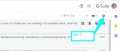
1. В правом верхнем углу ищем шестеренок
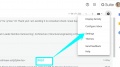
2. Открываем настройки
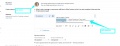
3. Загружаем фотографию и подпись со своими данными в нужное поле
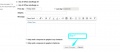
4. Обязательно сохраняем настройки, после делаем проверку и посылаем пустое письмо своему TeamLead


Инструкция, как настроить уведомления на почту.
https://support.google.com/a/users/answer/9308767?hl=ru
My Hours (НЕ НУЖНО ПЕРЕНОСИТЬ В БИТРИКС!)
Вторым шагом надо авторизоваться в программе, которая ведет учет рабочего времени в нашей компании.
Переходим по ссылке:
https://myhours.com/

1.Открываем ссылку выше и заходим в MYHOURS

2. Вводим свою почту и пароль

3. Как только начинается ваш рабочий день, нам надо включить часы.
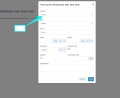
4. Перед вами три графы под названием Project,Task & Tag, выберите нужный проект, нужную задачу, нужный tag
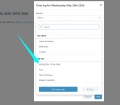
5. Если проекта нет в списке, то обратитесь к своему TeamLead
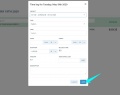
6. Нажимаем добавить
7. И не забываем нажать на play, чтобы пошел отсчет времени
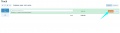
8. Если мы выходим более чем на 10 мину, то обязательно надо поставить на паузу часы


Несколько правил для сотрудников
- Если мы выходим более чем на 10 минут, то часы следует поставить на паузу;
- Не забывайте добавлять клиента и задачу в часы, это ВАЖНО!!! для отчета;
- Даже если вы закрыли интернет браузер и не остановили часы, то часы не выключились. Всегда перед уходом домой выключайте часы;
- Если вы забыли выключить часы или включить, то обратитесь к своему TL;
- ВНИМАТЕЛЬНО ВЫБИРАЙТЕ НЕОБХОДИМУЮ ЗАДАЧУ!!! Список задач большой, необходимо переключать каждую задачу в зависимости от выполняемой работы.
Все задачи бывают 4 типов (это надо запомнить или выписать):
| Название задачи | Описание |
|---|---|
| CREATION (CR) | задачи, связанные с первоначальным созданием конструктивов/расчетов/моделей. |
| CORRECTION (COR) | задачи, которые связаны с корректировками по скетчам в trello/после разговора с заказчиком/наши ошибки. (СТАВИТСЯ TAG - ANUNU TAL CORRECTIONS) |
| CHANGE (CH) | задачи, которые связаны с изменениями архитектуры |
| MISTAKES (MIS) | задачи, которые связаны с нашими ошибками |
P.S. Если вы не нашли необходимую Вам задачу или проект, то обратитесь к TL, он добавит
Не ставьте другой проект/задачу, лучше оставьте поле пустым и пропишите в Descriprion, чем вы занимались, чтобы потом добавить корректную задачу или проект

Полный перечень задач можно посмотреть по ссылке ниже:
MY HOURS TASKS
TAG
TAG это пояснения, которые мы используем в часах для удобства нашего и заказчика.
В Израиле обед (полчаса) включен в рабочее время, в Беларуси нет, поэтому в рамках нашей команды было принято
на время обеда запускать новую задачу (проект и задача остаются такие же, которыми вы занимались до обеда), но помечаете их тегом
После того, как обед закончен, вы ставите эту задачу с тегом на стоп и запускаете новую задачу, которой будете заниматься
Если обед превысил 30 мин, то время на обед необходимо скорректировать (за этим обратитесь к TL)

Skype/Zoom/WhatsApp/Miro(не используем) - (перенесено в Битрикс и дополнено)
| Название мессенджера | Информация | Ссылки |
|---|---|---|
| Skype | Данный месенджер мы активно используем в работе для связи с клиентами и внутри команды. Если на компьютере отсутствует Skype, то необходимо уго установить по ссылке в правой колонке.
|
https://www.skype.com/en/get-skype/ |
| Zoom | Сервис который мы используем для видеоконференций с клиентом. Установите клиент ZOOM для конференций, если он отсутствует и зарегистрируйтесь с помощью вашей рабочей почты!!!
|
https://www.youtube.com/watch?v=jkfZxlEdxGs |
| Установите месенджер WhatsApp на телефон, это бесплатное приложение на подобии Viber или Telegram. У нас в компании есть бесплатный WI-FI (2Plan и пароль к нему 2Plan2020!). |
https://www.whatsapp.com/download/ | |
| Miro | Виртуальная доска для совместной работы команд (в том числе при дистанционной работе отдельных сотрудников), разработанная в России и вышедшая на международный рынок. Доску мы используем для заметок и задач
|
https://miro.com/apps/ |
PDF/DWG reader/editor (перенесено в Битрикс, дополнено)
| название ПО | Информация | Ссылка на установщик |
|---|---|---|
| Foxit Reader PDF | Бесплатное прикладное программное обеспечение для просмотра электронных документов в стандарте PDF для операционных систем: Windows, Windows Mobile, Linux, Android, iOS и Symbian. | Z:\2D_DEPARTMENT\DSTR\Foxit Reader v9.2.0.9297 Final Ml_Rus |
| PDF-Xchange Editor | Данное ПО мы используем для редактирования текста, обрезки листов в PDF-файлах | Z:\2D_DEPARTMENT\DSTR\PDF-XChange Editor Plus v8.0.336.0 RePack (& Portable) by KpoJIuK |
AutoCad/Revit/Robot/STRAP (перенесено в Бирикс, дополнено)
| Название ПО | Описание |
|---|---|
| AutoCad | AutoCAD — двух- и трёхмерная система автоматизированного проектирования и черчения, разработанная компанией Autodesk. Первая версия системы была выпущена в 1982 году. AutoCAD и специализированные приложения на его основе нашли широкое применение в машиностроении, строительстве, архитектуре и других отраслях промышленности.
Мы используем только 2D черчение и вот несколько правил:
|
| Revit | Autodesk Revit, или просто Revit — программный комплекс для автоматизированного проектирования, реализующий принцип информационного моделирования зданий (Building Information Modeling, BIM). Предназначен для архитекторов, конструкторов и инженеров-проектировщиков. Предоставляет возможности трехмерного моделирования элементов здания и плоского черчения элементов оформления, создания пользовательских объектов, организации совместной работы над проектом, начиная от концепции и заканчивая выпуском рабочих чертежей и спецификаций. Несколько правил по работе:
|
| Autodesk BIM360 | это облачная платформа управления строительством, которая улучшает выполнение и результаты проекта. BIM 360 поддерживает принятие обоснованных решений на протяжении всего жизненного цикла проекта для проектных, проектных и строительных команд. https://www.youtube.com/watch?v=MO9RRELydCQ |
| STRAP | STRAP (программы структурного анализа) - это набор программ для статического и динамического анализа конечных элементов для зданий, мостов и других конструкций на базе Windows. STRAP покрывает весь процесс проектирования, от расчета до производства чертежей и спецификаций, STRAP предлагает инженеру мощный инструмент для проектирования широкого диапазона железобетонных и стальных конструкций.
|
| Robot Structural Analysis Professional | Robot Structural Analysis Professional - это комплекс конечноэлементного расчета и проектирования, созданный специально для инженеровконструкторов в области строительного проектирования. Продукт представляет собой решение «всё в одном», предлагая специалистам, выполняющим прочностные расчеты, инструменты для решения различных задач |
oCAM (запись экрана)(перенесено в Битрикс, дополнено)
Это приложение, которое мы используем для записи экрана монитора , при разговоре с заказчиком.
Приложение устанавливаем сисадмин или сам работник.
Установщик находится по адресу:
Z:\2D_DEPARTMENT\DSTR\oCam_v515
После установки необходимо сделать 2 вещи:
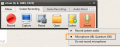
Необходимо поставить в настройках запись микрофона
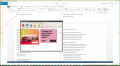
Необходимо отредактировать рамки, которые будут записываться


Все конференции записываются самим сотрудником и потом закидываются в WORK:
R:\002 WORK ANUNU\P-Номер проекта\001 CONFERENCE
Алгоритм работы с клиентом/Коммуникация
Коммуникация
Коммуникация - важная часть нашей работы. Особенно коммуникация с инженером, который ведет проект.
Часто, в связи с загруженностью и разъездным характером работы клиент не видит сообщения/звонки. По этому мы предпринимаем разные варианты коммуникации с ним
https://docs.google.com/presentation/d/1h7v2_ABI35Hsc5el42l2o15fvn5CU_KhC4SzMq8LPTo/edit#slide=id.p
Для объединение нескольких файлов в один используем данные сервисы:
https://pdf.io/ru/merge/
https://www.ilovepdf.com/ru/merge_pdf
Системы (ZIV/EXPONET/RAMDOR/DROPBOX/ONE DRIVE/VPLANS/EMAIL+JUMBO)(перенесено БИТРИКС, дополнено!)
Каждый проект имеет свою систему, где хранятся все файлы наши и от смежников.
Ссылка на Miro отправляется Вам на почту:
| Текст заголовка | Текст заголовка | Текст заголовка |
|---|---|---|
| ZIV | http://www.ziv-sys.com/IsraelNetZiv/GetDMS.exe https://docs.google.com/presentation/d/1X3lYHnWjxNt6I9WRTr9rNJSWIwX1rX2yp_U8Cn8tqVs/edit#slide=id.p |
|
| EXPONET | https://myexponet.com/ https://docs.google.com/presentation/d/1YW1qQQk2cKZppVBhdobxzyy1wj_j6RWffMKacV8umDM/edit#slide=id.p |
|
| RAMDOR | https://ramdor.net/ https://docs.google.com/presentation/d/1_g4u4FvAWLkncPXjHGmDBnNRrjJ_inFK5Vau-XAb0SM/edit#slide=id.p |
|
| Dropbox | Открывается доступ индивидуально на проект | |
| One drive | ссылка индивидуальная на каждый проект | |
| VPLANS | https://app.vplans.com/he/pages/dashboard/files/project/1147 https://docs.google.com/presentation/d/18qD02zDZSZ-_sDBblgYW0QzM1-o8DfVdLwgJnEMs8ck/edit#slide=id.p |
|
| Все файлы отправляются по средством почты | ||
| Jumbo | https://www.jumbomail.me/en/ |
Структура хранения файлов
Все файлы команды хранятся на диске R, который является Dropbox.
Работа выполняется только на рабочем диске своего компьютера, не в сети!
Для начала работы необходимо скопировать все файлы на рабочий диск своего компьютера.
В зависимости от того, кто инженер открываем:
- 001 BLR - если работаете с Талем/Ираном/Роном
- 004 HAIFA - если работаете с Дмитрием из Хайфы
Далее список проектов, на которыми ведется работа
Рабочие папки:
- 001_NEST_ANUNU - папка для хранения и передачи финальных файлов клиенту. В эту папку файлы отправляет только Тим-Лид команды (руководитель группы).
- 002_WORK_ANUNU - папка для хранения всех рабочих файлов.

| Название папки | Описание | Ссылка на описание работы с системой |
|---|---|---|
| 001 FROM ANUNU | папка с исходными файлами, задания от клиента | 001 Структура в папке FROM ANUNU |
| 002 FROM REMBOX | папка для хранения и передачи финальных файлов клиенту. В эту папку файлы отправляются только выпущенные в сете | Структура в папке FROM REMBOX |
| 003 WORK_ANUNU | Папка предназначена для хранения рабочих файлов. В эту папку необходимо сохранять все рабочие файлы в конце каждый недели/перед отпуском, а так же для отправки клиенту. | Структура в папке WORK_ANUNU |
| Локальный диск D | Папка предназначена для хранения рабочий файлов. а так же для работы в них. В Anunu Team все сотрудники придерживаются одной системы хранения файлов на локальном диске. |
Структура на локальном диске |
Ресурсы, необходимые для работы
Словарь(перенесено в Битрикс и дополнено!)
В компании есть словарь специальных терминов на иврите по ссылке ниже:
Словарь конструктивных терминов Rembox
ANUNU HEBREW VOCABULARY
KIR-BETON - несущая стена, которая идет из фундамента.
Стена, которая была на этаже снизу и продолжается на данном этаже.
KIR-SHATUL - стена, которая начинается на данном этаже.
KIR-MAFSIK - стена, которая была на предыдущем этаже и которой нету на данном этаже.
KOROT-несущая балка.
KOROT бывает 2-х видов:
- Балка, верх которой совпадает с верхом перекрытия ( в таких балках O.K. & U.K. не подписывают)
- Балка, верх которой выше перекрытия. ( в таких балках O.K. & U.K. подписыаются)
KORA OLA-ненесущая балка (балконные парапеты, невысокие бетонные ограждения).
KORA OLA так же бывает 2-х видов:
- Балки ненесущие (балконные парапеты, невысокие бетонные ограждения) ( в таких балках O.K. & U.K. подписыаются)
- Порог под дверье (расстояние от верха конструктивного перекрытия до архитектруного пола)
MAMAD-бомбоубежище внутри здания.

Информационная база данных
Для нашей работы необходимо знать много различного рода информации,
большая часть информации хранится по адресу:
R:\000 ANUNU GENERAL
Израильские коды:
R:\000 ANUNU GENERAL\ISRAEL CODE\תקנים
Нормативы ТКП EN:
R:\000 ANUNU GENERAL\TKP EN
Гугл таблица со списком проектов, используемых для примера:
https://docs.google.com/spreadsheets/d/1vTE7df80kAESDRGgF7fIr-MlzunE0rc2JAOpgZP82rk/edit?usp=sharing
CHECK-LIST
Все чек-листы для проверки находятся по ссылкам ниже:
| Название чек-листа | Перечень | Ссылка |
|---|---|---|
| STRIP & DRAWING LIST |
|
ANUNU STRIP & DRAWING LIST CHECK-LIST |
| AUTOCAD |
|
ANUNU AUTOCAD CHECK-LISTS |
| REINFORCEMENT |
|
ANUNU REINFORCEMENT CHECK-LIST |
| RVT |
|
ANUNU RVT CHECK-LIST |
| CALCULATIONS |
|
ANUNU CALCULATIONS CHECK-LIST |
| SUPERPOSITION |
|
ANUNU SUPERPOSITION CHECK-LIST |
Проверки: виды, форматы файлов (перенесено в Битрикс и дополнено)
В нашей команде существует 2 вида проверок:
1. Проверка внутри команды
2. Проверка клиентом
Проверка внутри команды бывает 3-х видов:
1. Самопроверка (детальная проверка чертежей на бумаге, тем кто выполнял чертежи).
Основные пункты:
- Сверяем со скетчами от клиента, что все исправлено
- Просматриваем конференции, что все исправлено
- Сверяем с архитектурой
- Проверяем, что все выполнено по правилам/методичкам
- Есть RFI, со всеми вопросами к смежникам
- Если лист на стройку, то есть облака с изменениями
- Оформление (все читаемо, нету пересекающихся размеров/текстов)
2. Перекрестная проверка (проверка кем-то из команды, кто занимался недавно такой задачей)
- Проверяем, что все выполнено по правилам/методичкам
- Оформление (все читаемо, нету пересекающихся размеров/текстов)
PROJECT STAGE (перенесено в Битрикс и дополнено)
В Израиле у проектов есть 4 стадии (не все проекты проходят через все 4 стадии):
| Название стадии HEBREW | Название стадии ENGLISH | Описание | Алгоритм работы. Чертежи | |
|---|---|---|---|---|
| לעיון | [For nonfiction] - для уведомления | стадия, на которой чертежи похожи на скетчи; Ведется тесная работа с архитекторами над конструктивом здания; делаются первоначальные расчеты |
| |
| לאישור | [For approval] - для одобрения | стадия, на которой чертежи отправляются на согласование смежникам/клиенту/в муниципалитет; чертежи оформлены; делается static calculations для муниципалитета; |
| |
| למכרז | [For tender] - тендер | стадия, на которой чертежи отправляются на тендер; после некоторого времени (если тендер выигран), то продолжается дальнейшая работа над проектом; |
| |
| לביצוע | [For execution] - строительство | стадия, на которой чертежи отправляются на стройку и по ним заказывают арматуру, начинают производить строительные работы; |
|


Стадия проекта отображается в strip (рамка чертежа) в двух местах и в drawing list (список чертежей);
AUTOCAD METHODOLOGY
ФОРМАТЫ ФАЙЛОВ
Каждый проект в AutoCAD подается в двух форматах: ACAD (ZIP), PDF.
ACAD (ZIP)
ZIP – это eTRANSMIT dwg-файла, в котором есть XREF (внешние ссылки).
Все dwg-файлы и eTRANSMIT должны быть сохранены в AUTOCAD 2010.
PDF
Печать каждого листа/чертежа.
К каждому отправленному файлу прикрепляется список чертежей Drawing list.
Очистка/исправление ошибок в файле DWG
Рекомендуется очищать каждый файл.
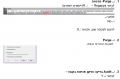
Введите PURGE, выберите Regapps, Нажмите Enter. Введите еще раз PURGE. Проверьте настройки в таблице. Введите AUDIT (команда для исправления файловых ощибок). (Нажмите Y - Yes).
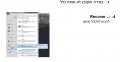
Если файл не открывается. то введите Recover.
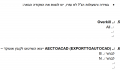
Если описанные выше шаги не помогли, то введите следующие команды Overkill & Aectoacad
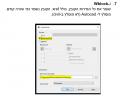
Для сохранения чертежа со всеми настройками и внешными ссылками, но как другой файл, вводится команда Wblock


Сохранение файлов
Таблица стилей печати – это необязательный элемент слоя, предназначенный для определения совокупности данных о цвете, толщине, контрастности и т.д. и позволяющий видоизменить объекты чертежа при выводе его на печать.
Стиль печати определяет цвет объектов, тип и толщину линий. Таким образом, изменение стиля печати позволяет получить при выводе различные виды чертежа.
Параметры стиля печати определяются в таблице стиля. Для различных видов при выводе можно определить различные таблицы стиля печати.
Стили бывают цветозависимые и именованные. Цветозависимые стили основываются на цвете самих объектов, т.е. на том цвете, с которым они видны на экране.
Именованные стили не зависят от цвета объектов и могут быть присвоены независимо от их цвета.
Каждому чертежу назначается стиль одного из двух видов.
При создании нового документа устанавливается, какие из двух типов таблиц стилей печати будут в нем использоваться.
Для этого на вкладке Plot and Publish (Печать и публикация) окна Options (Настройки) находится кнопка Plot Style Table Settings (Настройки таблиц стилей печати), открывающая одноименное диалоговое окно
Печать выполняется на основе таблицы стилей печати (plot style table) для ANUNU - Hodaya.ctb. Перед началом первого сохранения/печати необходимо скопировать файл Hoday.ctb из
R:\000 ANUNU GENERAL\001 CTB,FONTS,CHECK-LIST\CTB
в папку
c:\Users(Пользователи)\Rembox(Имя компьютера)\AppData\Roaming\Autodesk\AutoCAD 2019\R23.0\enu\Plotters\Plot Styles\
и при запуске печати в автокаде выбрать этот файл(Hodaya.ctb) в таблицы стилей печати (plot style table)

Печать в PLT-формат выполняется виртуальным принтером - DesignJet 750C Plus C4709B.pc3.
Файл расширения .pc3 - Файл, содержит настройки плоттера, такие как глубина цвета, тип медиа и качество печати.
Используется для настройки определенных свойств работы плоттера и хранит их для дальнейшего использования.
Файлы PC3 обычно сопровождаются файлом .PMP, который предоставляет дополнительную информацию о возможностях плоттера.
Перед началом первого сохранения/печати необходимо скопировать файл DesignJet 750C Plus C4709B.pc3 из

R:\000 ANUNU GENERAL\001 CTB,FONTS,CHECK-LIST\PC3
в папку
c:\Users(Пользователи)\Rembox(Имя компьютера)\AppData\Roaming\Autodesk\AutoCAD 2019\R23.0\enu\Plotters
и при запуске печати в автокаде выбрать этот файл(DesignJet 750C Plus C4709B.pc3) в имени плоттера

- ACAD(ZIP)
Все dwg-чертежи сохраняются в ZIP-архив через функцию eTRANSMIT. Архиву назначается то же самое название, как и исходному dwg-файлу с добавлением даты сохранения - “1124-PLAN-0.15_2019.08.16”.
Печать оформленного листа со стрипом
При печати файла в PDF формат, листу присваивается стандартное имя в зависимости от названия dwg-файла и номера листа - “1124-PLAN-0.15_18A”.
При печати планов/сечений/деталей на проверку
При печати файла сначала отдельно распечатывается каждый план/сечение/деталь, а затем делается объединение этих файлов в один. При помощи следующего сайта:
https://pdf.io/ru/merge/

- FONTS
Шрифты, которые необходимы для чтения файлов в AutoCAD.
Все необходимые шрифты находятся по адресу:
R:\000 ANUNU GENERAL\001 CTB, FONTS, CHECK-LIST\FONTS
Шрифты копируем с Диска С и вставляем с заменой на диск С, где установлена программа AutoCAD
C:\Program Files\Autodesk\AutoCAD 2020\Fonts
Настройки AutoCad перед началом работы
Основные требования:
- Работа ведется только в английской версии программы.
- Сохранение всех файлов ведется в версии 2010 года.
- Все чертежи выполняем в сантиметрах (Единицы чертежа и внешних ссылок так же сантиметры).
- Глобальный масштаб линий - 40.
Сохранение файлов. Настройку единиц чертежа и внешних ссылок можно посмотреть по ссылке ниже
Настройки AutoCad перед началом работы
Создание XREF
Внешние ссылки – xrefs, представляют собой инструмент системы AutoCAD, благодаря которому можно инвертировать созданные до этого чертежи в актуальную работу.
Мы используем в качестве внешних ссылок архитектурные планы. Мы их подгружаем в рабочий файл, и они там служат задним фоном, которые облегчает работу.
Каждый новый проект начинается с создания чертежа с архитектурными планами (сечениями, фасадами), который будет служить нам в качестве подложки под основной чертеж.
В ANUNU TEAM есть своя особенность создания таких чертежей.
Пример создания архитектурной подложки показан в видео ниже:
ГЛАВНЫЕ МОМЕНТЫ
- единицы чертежа (см)
- глобальный масштаб линий - 40
- нижний левый угол рамки в 0,0,0
- названия чертежа и папка, в которой он будет храниться
- все планы должны находить друг под другом.
- рамка состоит всегда из 4 колонок (конструктив-детали-серый background-архитектуру).
Основной рабочий файл
Создание BASIC FILE конструктива
BASIC FILE-это главный файл, в котором ведется вся работа по проекту (геометрии).
Создание этого файла имеет свои особенности.
Инструкция, как создавать файл, приложена в нижеприкреплённом видео
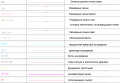
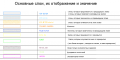
Слои
В ANUNU TEAM есть свой стандартный перечень слоев, которые мы используем для работы.
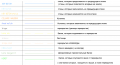
Слои для конструкций
Слои для армирования/размеров
Штриховки


Кроме слоев есть стандартные размерные стили, текстовые стили и стили линий.
Элементы из одного проекта в другой мы переносим с помощью Дизайн Центра.
Дизайн Центр
DesignCenter - это простой для использования, но довольно мощный инструмент, который делает очень легким копирование данных из одного чертежа в другой.
Видео-запись как пользоваться этим инструментом приложена ниже.
Вывод файлов на проверку/Оформление листов
Черетежи могуть выводиться на печать в 2-х форматах:
- На проверку ( FOR CHECK) такие планы выводятся с архитектурной подложкой на заднем фоне. ( arc background)
- Вывод полного комплекта чертежей ( dwg, pdf, plt, dwf, dl). Пример вывода такого комплекта чертежей описан ниже.
Видео-запись как выводить планы на проверку приложена ниже.
| Описание | Видео |
|---|---|
| Пример оформление планов и листов | |
| Пример оформления планов и листов с существующими листами конструктива | |
При печати из AutoCad в формат DWF длинного листа, где расположены все чертежи проекта(как правило бюджетный проект для одобрения/архива муниципалитета) максимальная корректно печатаемая длина листа 21470мм (21,47м). При большей длине "белый фон" (background) в формате DWF смещается вбок от чертежа (см. ниже результат при длине листа более 21470мм)
|-

Оформление STRIP (рамка чертежа) (Перенесено в Битрикс и дополнено)
Стрип вставляется блоком на листы, которые затем будут выводиться на печать целым комплектом.
Стрип пересохраняется из проекта в проект, меняются только следующие элементы:
- логотип архитектора (чаще всего берется из архитектуры), если нету, то у клиента берется.
- название клиента (находится над лого архитектора) берется так же из архитектуры.
- название проекта, также берется из архитектуры.
- название листа (составляется само по примерам в зависимости от того, что находится на листе)
- стадия проекта (может меняться в зависимости от проекта)
- дата выпуска и дата корректировок всегда должна соответствовать


Комментарии
AutoCAD
Замена значка арматуры в файлах из Beamd
При сохранении DXF-файлов из Beamd и присвоении текстовым надписям стиля Bar вместо знака арматуры - знак вопроса.
FLAG WALL
Flag wall - стена, которая появляется шатульная возле уже существующей ( то есть удлинение стены).
Имеет отдельное обозначение, так как из существующей стены будут даваться выпуски арматуры в эту стену и нагрузка будет передаваться не на перекрытие, а на существующую стену.


Electricity
На планах, где планируется подводка электричество (планы где снизу земля) необходимо делать приямок!
Для того, чтоб понять где делается он, необходимо посмотреть на арх план и найти шкаф с электрикой

REVIT METHODOLOGY
Autodesk Revit, или просто Revit — программный комплекс для автоматизированного проектирования, реализующий принцип информационного моделирования зданий (Building Information Modeling, BIM).
Предназначен для архитекторов, конструкторов и инженеров-проектировщиков.
Предоставляет возможности трехмерного моделирования элементов здания и плоского черчения элементов оформления, создания пользовательских объектов, организации совместной работы над проектом,
начиная от концепции и заканчивая выпуском рабочих чертежей и спецификаций.
База данных Revit может содержать информацию о проекте на различных этапах жизненного цикла здания,
от разработки концепции до строительства и снятия с эксплуатации (4D BIM, англ.).
Краткое руководство по изучению
| Описание курса | Ссылка на курс |
|---|---|
|
Для ознакомления с программой рекомендуется просмотреть сначала курс "Autodesk Revit Architecture: продвинутый" Александра Высоцкого |
bim.vc/base/video/revitadvanced/ |
| После этого курса необходимо просмотреть курс "Autodesk Revit: Железобетонные конструкции" Алексея Меркулова | Z:\2D_DEPARTMENT\REMBOX EXTENDING YOUR HORIZONS\EDUCATIONAL COURSES\REVIT_Courses_STR |
| Далее просматриваем курс "Revit для конструкторов" записанный нашим БИМ мастером | z:\REMBOX EXTENDING YOUR HORIZONS\BIM-Resource\002_EDUCATION\003_STRUCTURE\001_VIDEO\ |
Для хорошего понимания программы и работы в ней рекомендуется не просто просматривать курсы, но и выполнять все проекты параллельно с видео-курсом.
Начало работы/Архитектурная подложка
Создание файла
Проект выполняется в той версии программы, которую нам указывает клиент (или в той версии, в которой пришла архитектурная модель).
Для создания проекта нам необходимо выбрать правильный шаблон проекта.

Вставка архитектурной модели
Вставка архитектурной модели происходит как на картинке ниже.
INSERT-MANAGE LINK-REVIT-ADD-(ВЫБИРАЕМ ПУТЬ, ГДЕ ЛЕЖИТ ФАЙЛ) OPEN

Копирование координат из архитектурной модели (Перенесено в Битрикс, ИЗМЕНЕНО!)
ОБЯЗАТЕЛЬНО ДЕЛАЙТЕ В АРХ МОДЕЛИ ОКРУГЛЕНИЕ КООРДИНАТ ДО СОТЫХ, ТАК КАК ЧАСТО ПОТОМ С ЭТИМ ПРОБЛЕМЫ!
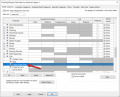
Включаем видимость Project Base Point
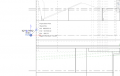
Проверяем, чтобы Project Base Point находилась на уровне 0,00
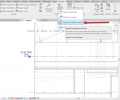
Находим команду Specify Coordinates at Point
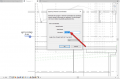
5. После того, как мы выбрали команду, выбираем уровень (щелкнув по уровню), на котором мы хотим изменить его абсолютное значение
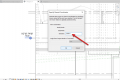
Значение меняется согласно архитектурной модели


СОХРАНЕНИЕ МОДЕЛИ И PUBLISH ПРИ ОШИБКЕ


Шаблоны Ревита
Перед использованием шаблона сначала читает документацию:
R:\000 ANUNU GENERAL\010 REVIT\000 RVT TEMPLATE\v 1.3\ANU_Template_v3.1\001_DOCUMENTATION
Мы используем шаблон, который находится по адресу:
R:\000 ANUNU GENERAL\010 REVIT\000 RVT TEMPLATE\v 1.3\ANU_Template_v3.1\ANU_Template_R21_v3.rte
Файл общих параметров (должен быть подгружен для правильной работы семейств):
R:\000 ANUNU GENERAL\010 REVIT\000 RVT TEMPLATE\v 1.3\ANU_Template_v3.1\003_SPF
Скрипты для работы (простановка ANU_Level/ Создание шаблонов):
R:\000 ANUNU GENERAL\010 REVIT\000 RVT TEMPLATE\v 1.3\ANU_Template_v3.1\004_SCRIPTS
Семейства:
R:\000 ANUNU GENERAL\010 REVIT\000 RVT TEMPLATE\v 1.3\ANU_Template_v3.1\002_FAMILY LIBRARY
Фильтры
Фильтры предназначены для того, чтобы конструкции имели необходимые нам видимости/штриховки на планах/сечениях.
| Текст заголовка | Текст заголовка | Текст заголовка |
|---|---|---|
| BEAMS | фильтр, которых используется для отображения балок зеленым цветом на планах и необходимой штриховкой на сечениях. Обязательно указывать для балки comments - beams. |
|
| BEAMS KORA OLA | фильтр, которых используется для отображения балок жёлтым цветом на планах и необходимой штриховкой на сечениях. Обязательно указывать для балки comments - kora ola. |
|
| COLUMNS | фильтр, которых используется для отображения колонн оранжевым цветом на планах. Обязательно указывать для колонны comments - columns. |
|
| SLABS | фильтр, которых используется для выделения перекрытий определенной толщиной на определенной отметке необходимой штриховкой. Обязательно указывать для перекрытий в имени типа толщину, а так же в Type Comments- D=25cm. |
|
| WINDOWS/DOORS | фильтр, которых используется для отображения окон (petah kir) и дверей (korot). Обязательно указывать для окон Comments- WIN. |
|


Соединение элементов
Бывает, что не всегда удобно что конструкции соединяются между собой автоматически. Эту функцию можно убрать, но только местно. Необходимо щелкнуть правой кнопкой мыши по ручке (шарик за которые растягивается конструкция) и снять автоматического присоединение элементов:

Для правильного подсчета объемов все элементы должны быть соединены так, как пояняется в пункте BOQ.
Балки должны быть соединены с перекрытием и не занимать его объем.
Перекрытия должны перекрывать стены.
Колонны должны идти до балок, балки поглащать стены.

Соединение производится следующим инструментом Modify-Join

Так же для соединения можно использовать ModPlus
https://modplus.org/ru/installer
Семейства
- Деталь сваи (все параметры вводятся в Edit type)
R:\001 NEST ANUNU\001 FROM ANUNU\001 ANUNU GENERAL\006 REVIT\Piles details (beams and pile caps).rfa
ДОПОЛНИТЕЛЬНЫЕ ПРОГРАММЫ
Программа, которая показывает ошибки в ревит
https://apps.autodesk.com/RVT/en/Detail/Index?id=5069841371205448504&appLang=en&os=Win64
Создание basic file для расчетов
Для удобства расчетов мы всегда подготавливаем dwg файл, краткое руководство можно посмотреть здесь:
R:\000 ANUNU GENERAL\010 REVIT\BASIC FILE FOR CALC
Вопросы
1. Если на планах не отображаются сечения
- лампочка (скрытые элементы)
- разные дисциплины
- области подрезки сечений (если сечение не захватывает уровень, то оно не будет отображаться на плане)
- настроены фильтры
- стоит настройка масштаба неверная (скрыть при масштабе меньше)
https://www.youtube.com/watch?v=EsGRFv7joXs
2. Совместная работа в модели с локального диска
http://easy4smart.blogspot.com/2014/07/revit_28.html
3. Export DWG из Ревита
При экспорте обязательно снимается галочка с вкладки экспорт видов и ссылок как XREF

4. Неправильный подсчет длины стержня в семействе 51 (хомутов)

DESIGN METHODOLOGY
ПРОЕМЫ (ОКОННЫЕ/ДВЕРНЫЕ)
-ОКОННЫЕ ПРОЕМЫ
-высота оконного проема в конструктиве не равна высоте окна в архитектуре, так как
высота проема = высота арх окна + толщина подоконника (5 см)
- Если высота и ширина окна меньше 150 см, то оно на плане показывается как проем (petah kir - дыра в стене)

- наружные окна могут иметь сверху рулонные шторы (трис), высота их 30-35 см, на плане обозначаются следующим образом

- Если высота или ширина окна более 150 см. то вместо проема будут балки (кора ола/saf ole - на этаже где проем, корот - на этаже выше)
Kora ola= от U.K. нижнего перекрытия (снизу нет конструкций) до низа подоконника
Saf ole = от O.K. нижнего перекрытия (снизу есть конструкций) до низа подоконника
Корот = от O.K. окна до O.K. верхнего перекрытия
Так это выглядит на фасаде архитектурном и на нашем сечении

Так это выглядит на наших планах и на нашем сечении

-ДВЕРНЫЕ ПРОЕМЫ
- ВЫСОТА ДВЕРИ БЕРЕТСЯ ИХ АРХИТЕКТУРЫ/ НА ПЛАНЕ ОБОЗНАЧАЕТСЯ ТОЛЬКО ВЫСОТА ОТНОСИТЕЛЬНО АРХ ПОЛА
- Под дверью кора ола, над дверью - корот (размеры балок не показываем и не считаем), только отображаем графически

СТЕНЫ (перенесено в Битрикс, дополнено)
Если высота надземной части здания более 30 м, то все внутренние стены должны быть минимум 23 см.
Рампа (перенесено в Битрикс, дополнено)
На рампе ОБЯЗАТЕЛЬНО проверять высоту балок, для проезда машин:
- если есть места для инвалидов, то минимум 245 см, лучше держать 250-255 см( между низом балки и верхом арх пола в самом нижнем месте)
- если нет мест для инвалидов, то минимум 225 см, лучше держать 230-235 см (между низом балки и верхом арх пола в самом нижнем месте)
- если есть проезд для мусорной машины (чаще на карке она ездит), то минимум 450см оставляем, либо ищем информацию на transportation plan.
САМОЕ НИЗКОЕ МЕСТО МЫ ИЩЕМ ПО АРХ ПЛАНУ, СМОТРИМ ПО УКЛОНАМ ИХ ПЕРЕКРЫТИЯ, ТАМ ДЕЛАЕМ СЕЧЕНИЕ И СМОТРИМ МАКС ВЫСОТУ БАЛКИ


ЕСЛИ ПОСЛЕ РЕАЛИЗАЦИИ ПРОЕКТА, ПРОЕЗД БУДЕТ МЕНЬШЕ ХОТЯ БЫ НА 1 СМ (224 СМ ВМЕСТО 225 СМ), ТО НЕ ДАДУТ ЖИЛЬЦАМ ЗАСЕЛИТЬСЯ:
Перечень проблем, которые могут возникнуть из-за нехватки проезда:
- ANUNU RAFI теряет статус хорошего проектировщика и этот клиент ему больше не даст заказов
- придется убирать недостающие см с нашей конс балки, которая является несущей и возможно потом не пройдет по расчету с этим сечением
- убытки терпит клиент, так как жильцы не заселились, значит он не получает прибыль от аренды
- жильцы, которым придется платить за другую квартиру, вместо того, чтоб заниматься обустройством своей квартиры
WATER TANK (РЕЗЕРВУАР С ВОДОЙ)(ПЕРЕНЕСЕНО В БИТРИКС!)
- резервуары обычно располагаются на паркинге, но если здание высотное, то они так же могут быть на крыше
- в резервуарах должна быть просчитана LL от высоты столба воды (высота берется с арх плана/сечения или плана смежников).
- на плане резервуар подписывается и выглядит следующим образом מאגר מים

- если стена находится между двух резервуарах (в которых есть вода), то ее минимальная толщина 40 см

- в резервуары всегда делаются открытия (надо проверять, что они выше, чем столб воды)
- так же в насосной должны быть сделаны дренажи

Пример для water tank:
R:\000 ANUNU GENERAL\000 EXAMPLE\WATER TANK
TRAFFO (перенесено в Битрикс)
ДЕТАЛИ ДЛЯ ТРАФФО
KALZIP PANELS (перенесено в Битрикс)
Этот тип панелей используется для крыш. Для них не предусмотрены прогоны. По пролету в свету конструкторами подбирается необходимая высота панелей.
Ознакомиться можно по ссылке: https://www.kalzip.com/en/products/kalzip-roof-systems/
GEOPLAST (перенесено в Битрикс)
Этот тип панелей, которые используются для облегчения конструкции пола.
Ознакомиться можно по ссылке:
https://www.geoplastglobal.com/en/innovation/
Изоляция (перенесено в Битрикс, дополнено)
виды изоляция и где они применяются смотри ниже:
Тепло-/ГидроИзоляция
TERMIC ISOLATION в перекрытиях:
- располагается вдоль стен мафсик
- ширина обычно 50см
- искать расчет от консультанта (обычно есть в системе)
Пример - см. ANUNU GENERAl / TERMIC ISOLATION
План копки (excavation/hafira)
Excavation plan - главная цель показать отметки низа котлована
Обратить внимание, что копаем мы не под низ перекрытия, а под void former/стяжку/ слои уплотненного грунта (для ground slab)
Excavation plan состоит из плана с нанесенными на нем цветовыми областями и отметками низа котлавана, а так же двух сечений (продольного и поперечного)
Какая толщина void former в проекте, а так же какой грунт (и какие откосы) необходимо смотреть в гео репорте
Пример в автокаде
R:\000 ANUNU GENERAL\000 EXAMPLE\HAFIRA & ANCHORED & RETAINING WALLS\1005-hafira - Standard.zip
Пример в Ревит
R:\001 NEST ANUNU\002 FROM REMBOX\P-1312 Alonim commercial center\1312-cons - Sheet - 01 - תוכנית חפירה-01
Фундаменты (Перенесено в Битрикс!)
Фунда́мент (лат. fundamentum) — строительная несущая конструкция,
часть здания, сооружения, которая воспринимает все нагрузки от вышележащих конструкций и распределяет их по основанию
Для строительства зданий применяются:
- ленточные,
- отдельно стоящие столбчатые,
- свайные
- плитные
Подробная информация про проектирование свайного фундамента по ссылке ниже:
Свайный фундамент
Комментарий (перенесено в Битрикс и дополнено!!!)
- арматура из сваи заводится в ростверк на высоту ростверка - 10 см
- верх сваи = низ ростверка + 5 см ( то есть свая на 5 см в ростверке)
- Как вставлять эксель с pile table в dwg https://www.youtube.com/watch?v=ddPEr4A6G6Y
- Расстояние от края сваи до грани ростверка

- Перепад между соседними сваями не должен превышать расстояния между ними

- Если свая попадает в линию проведенную под 45 градусов то длина сваи считается от низа

- В фундаментной плите верхняя арматура работает как нижняя в плите перекрытия, а нижняя - как верхняя в плите перекрытия
- Если сваи диаметром более 80 см, то надо вставить деталь ультразвуковой проверки
Подпорные стенки (Retaining/Landscape walls)
Пояснения по работе со стенками смотри по ссылке:
https://docs.google.com/presentation/d/1mTfT6s3HPKc5cKq1VxHGRyWhd6-83mL_3KNS-L1F2mU/edit#slide=id.g11dac0a98bf_0_22
Комментарии
- Следить за текстом на деталях, чтоб был такой. (Перевод: "ground type in the back of the wall according geo report")

Анкерные подпорные стенки (Anchored walls / DIPUN)
Anchored wall (dipun) - подпорная стена, которая удерживает от обрушения находящийся за ней грунт.
Она способна выдерживать боковое давление на больших глубинах выемки грунта, практически не нарушая при этом окружающие конструкции (что позволяет работать в условиях плотной застройки).
Свайная подпорная стенка представляет собой ряд из монолитных свай, которые связываются между собой монолитным поясом и боковой стеной через анкеры.
Шаги
1.Расставляем сваи диаметром по георепорту или согласованию с инженером (правила расстояний - 10см без анкеров, 15см с анкерами, сваи на углах- перекрываем угол по диагонали, расстояние от сущ конструкций - 60-80см до центра сваи минимум)
2.Определяемся с верхом свай - копаемся где можем, близко к синей линии - не копаем по умолчанию, только если есть разрешение копать на соседнем участке - спрашивать инженера
3.Определяемся с копкой - предусмотреть все возможные слои ( воид формер - если свайный фундамент, или выравнивающий бетон 5см+замена грунта по георепорту - если фундаментная плита (рафт), предварительные толщины для фундаментов - важна фактическая глубина копания для расчета!)
4.Делаем фасады - чтобы определиться с количеством типов сечений, плюс - расставляем анкера/стратс
5.Делаем сечения (самые неблагоприятные типы - будут считаться)- с учетом расставленных анкеров, копки и верха свай
6.Делаем расчет в Лариксе самых глубоких сечений и типовых
7.Создается отчет по расчетам - план+сечения, и унифицируется армирование свай по расчету (показывать на плане, для наглядности)
8.Все расчеты закрываются с Рафи / инженером, и только после этого вносятся диаметры на листы - ВАЖНО! Показывать растяжками тип армирования на фасадах и на плане карки
Комментарии
- Все что не считалось- все на холд ! Все диаметры арматуры - d без расчетов
- Сваи диаметром 50см - мах длина 21м, если больше - это уже другая машина должна быть
- Первый уровень анкеров от земли должен быть минимум 2,5-3м - так как часто до этой глубины идут системы , особенно под дорогами
- Расстояния между сваям в чистоте - 10см без анкеров, 15см с анкерами. (когда устанавливается анкер - диаметр установочного оборудования как раз 15см, по сути можно делать расстояние и 10см, но тогда в местах установки анкеров строителям нужно будет разрушать края свай чтобы пройти трубой с анкером. Поэтому Рафи предпочитает использовать расстояние сразу 15см.)
БОЛЕЕ ПОДРОБНОЕ РУКОВОДСТВО МОЖНО НАЙТИ ПО ССЫЛКЕ:
ANCHORED WALLS
Пример анкерных подпорных стенок находится:
R:\000 ANUNU GENERAL\000 EXAMPLE\HAFIRA & ANCHORED & RETAINING WALLS\1120-dipun - Standard
Фотографии подпорных стенок можно найти:
R:\000 ANUNU GENERAL\003 ANCHORED WALLS
Расчет арматуры в подпорных стенок по ссылке ниже:
R:\000 ANUNU GENERAL\016 EXCEL CALC\003 BARS IN ANCHORED WALLS
Сечения
Основные правила армирования сечений:
- Диаметр и шаг сетки уточняется у клиента
- арматура которая имеет длину "обрезать по месту" должна иметь следующую нумерацию
| Номер арматуры | Диаметр арматуры |
|---|---|
| 2 | d18 |
| 3 | d16 |
| 4 | d14 |
| 5 | d12 |
| 6 | d10 |
| 7 | d8 |

- на балконах/крышах должна быть показана изоляция и выноска איטום ע"פ פרט יועץ(изоляция уточняется у клиента)
- на всех бетонных конструкциях, которые соприкасаются с землей должен быть защ слой 5 см и гидроизоляция
- если балка ненесущая, то ее армирование должно быть показано на сечении
- должны быть показаны отметки бетонного и архитектурно пола, а так же на нуле должна стоять отметка абсолютная
- во всех порожках должна быть П-шка или хомут и текст השלמת יציקה (сделают позже)
Детали
Детали с описанием и примеры их смотри в файле ниже:
- деталь примыкания перекрытия к стене (резиновая пластина под плитой и сейсмический шов между стеной и перекрытием)
Примеры деталей с пояснениями
МАМАДы/МАМАКи/МАМАМы
Строительство бомбоубежищ - это, пожалуй, одна из самых главных мер защиты, используемая в Израиле, так как в случае ракетного обстрела это единственное место, где мы сможете спрятаться.
Правила армирования мамадов/подписи листов и работа с check-list приведена по ссылке ниже:
Так же есть запись с пояснением: R:\000 ANUNU GENERAL\002 AUTOCAD\MMD\MMD explanations.mp4
Армирование мамадов
Комментарии
Лестницы (ПЕРЕНЕСЕНО В БИТРИКС, обновлено!)
Ле́стница — функциональный и конструктивный элемент,
обеспечивающий вертикальные связи.
Лестница состоит из ряда ступеней.
Блок с динамическим блокам для армирования лестницы и пояснения к нему лежат по ссылке ниже
R:\000 ANUNU GENERAL\002 AUTOCAD\STAIRS
Примеры наружных лестниц лежат по ссылке ниже
R:\000 ANUNU GENERAL\000 EXAMPLE\PLANS & SECTIONS & SHEETS\1038\1038-UP_-_Standard
Правила армирования лестниц смотри ниже:
Армирование лестниц
Так же порядок работы по лестницам смотри в видео:
R:\000 ANUNU GENERAL\002 AUTOCAD\STAIRS\Stairs tutorial.mp4
Комментарии (перенесено в битрикс, обновлено!)
- Если толщина марша в архитектуре менее 20 см, то мы оставляем верх бетонных ступеней по архитектуре и увеличиваем толщину до 20 см вниз
- Так же проверяем указан ли в архитектуре клей между плиткой и бетоном (около 2 см), и если нет, то пишем вопрос в RFI
- Не показывать угловую арматуру на планах (блок с верт арматурой тоже)
- Не показывать L-стержни в Т-образных углах
- Вставлять типовые детали армирования углов
- Не давать информацию на сечениях мест, которые выходят за пределы лест марша ( не показывать отметки, размеры)
Алгоритм (перенесено в битрикс, обновлено!)
- Первый шаг - самый важный: обводим контуры бетона. На планах и сечениях - все размеры даем по бетонным ступеням. На планах - рисуем только бетонные ступени, и даем двойную линию обрыва - ступеньки рисуем с предыдущего + следующего этажа (скорее всего на арх планах будет не так, но это ок). Важно! Проверяем соответствие размеров на планах с сечением.
- Рисуем армирование на сечении и планах. Подписи и диаметры - по методичке и примерам.
- Если лестница заканчивается на крыше - не забываем про пирожок кровли и надписи.
- Если лестница начинается с земли - не забываем про grade beams и деталь для стены - опускаем на 60см. Проверяем толщину void former, если он есть. Сверяем все конструкции, попадающие в сечение, с планом фундаментов. Должно соответствовать.
- Армирование показывается только для площадок и лестничных маршей. Лишнюю информацию не показываем.
Перекрытия
Перекры́тие — горизонтальная внутренняя несущая и ограждающая конструкция в здании, разделяющая его по высоте на этажи.
Не считая классификации по материалу, перекрытия различают по назначению на цокольные, междуэтажные и чердачные и по форме — на плоские и сводчатые
Видео с объяснением по армированию перекрытий:
R:\000 ANUNU GENERAL\017 STUDY LECTURES\001 Армирование перекрытий от Игоря.mp4
Горизонтальные нагрузки передаются через жесткие в своей плоскости монолитные железобетонные диски перекрытий на лестничные клетки и лифтовые шахты, поперечные
и продольные стены и колонны, что обеспечивает пространственную жесткость здания в целом.
Нагрузки на перекрытия назначаются по нормам и согласовываются с клиентом.
- Live load согласно коду R:\000 ANUNU GENERAL\ISRAEL CODE\תקנים\412 עומסים (CHARACTERISTIC LOADS)
- Dead load: толщина арх пола m * 2000kg/m3 = *** kg/m2
Нагрузки всегда отображаются на планах и в программах для расчёта используются те же нагрузки.
До начала работы с армированием нам необходимо выполнить следующее:
- Создать 3D модель в STRAPе (с верными нагрузками, защитными слоями, классом арматуры и бетона)
- Проверить, чтобы прогибы по всему зданию были не больше 2 см (если не проходит, то увеличивается толщина перекрытия на данном этаже)
- Сделать USE AVERAGE для мозайки

- Вывести мозайки диаметров арматуры и площади армирования в перекрытиях из STRAP-модели (для загружения Fd).

ВАЖНО! МИНИМАЛЬНЫЙ ДИАМЕТР АРМАТУРЫ В ПЕРЕКРЫТИЯХ 10 мм
Эксель для проверки минимального диаметра сетки верхней арматуры по ссылке ниже:
R:\000 ANUNU GENERAL\016 EXCEL CALC\004 TOP NETS
Основные правила армирования стержнями
- Для армирования необходимо взять динамический блок (перед этим надо посмотреть видео, как правильно его загружать и как с ним работать)
R:\000 ANUNU GENERAL\002 AUTOCAD\REINFORCEMENT\Dinamic blocks for reinforcement.dwg

R:\000 ANUNU GENERAL\002 AUTOCAD\REINFORCEMENT\Рекомендуемый порядок работы с динам.блоками армирования плит__2023_02_06.mp4

Основные правила армирования сетками


Основные правила устройства нахлеста арматуры по IS 466


Алгоритм армирования перекрытий в ревите:
1. подготовка плана,удаление/скрытие всего лишнего
2. нарисовать ВСЕ перепады высот на перекрытиях цветовой областью
3. берем динамический блок для армирования (перед этим надо посмотреть видео, как правильно его загружать и как с ним работать)
R:\000 ANUNU GENERAL\002 AUTOCAD\REINFORCEMENT\Dinamic blocks for reinforcement.dwg

R:\000 ANUNU GENERAL\002 AUTOCAD\REINFORCEMENT\Рекомендуемый порядок работы с динам.блоками армирования плит__2023_02_06.mp4
4. тэгаем все арматуринки и по страпу назначем диаметры - нижняя,верхняя арматура (номера НЕ ставим!)
5. если нужно - для вехней / нижней арматуры добавляем детали
6. сразу формируем листы
1st check - отправляем армирование - 1 целый план,2 половинки(если большой план); нижнее,верхнее армирование с деталями
2nd check - после корректировок Таля.
После корректировок от Рафи - нумеруем стержни.
Ссылка на комментарии: R:\000 ANUNU GENERAL\000 EXAMPLE\REINFORCEMENT\nets\nets reinforcement.mp4
Комментарии
- на плане с верхней арматурой показываем выпуски в топинг, так же показываем их на типовой детали балки


- на плане с арматурой должны быть типовые детали см. пункт Детали
PUNCHING
Эксель для проверки продавливания по ссылке ниже:
R:\000 ANUNU GENERAL\016 EXCEL CALC\001 PUNCHING
Детали для продавливания по ссылке ниже:
R:\000 ANUNU GENERAL\000 EXAMPLE\PUNCHING
Колонны
Колонна-несущий элемент здания.соотношение длины к ширине менее 4
Колонны бывают монолитные, сборные и из металлического профиля (заполненные или незаполненные бетоном).
Лист с армированием колонн выглядит следующим образом.
Левая часть представляет собой выпуски арматуры по всей высоте здания, включая выпуски из ростверков/балок/свай.
Правая часть представляет собой поэтажные сечения всех колонн с отображенным местонахождением выпусков арматуры, а так же хомутами.

ВАЖНО!!
Выпуски из свай показывают только в левой части.
На сечениях выпуски из свай не показывают, а показывают только Г-образные стержни, которые выходят из балок/ростверков.
Для ШАТУЛЬНЫХ колонн, под которыми расположена несущая балка (KOROT), Г-образные стержни (нижние выпуски)устанавливаем на 5см отниза БАЛКИ.

На листе с колоннами так же показываем армирование углов по каждому этажу
Деталей с армированием углов бывают 3 типов: I, L, T

План с армированием углов на листе выглядит следующим образом:
Это первый вариант

Второй вариант без развертки по высоте, но тогда надо показать на развертке арматуры колонн выпуски для шатульных стен/углов и дать к ним надписи (пример P-1555)
Правила армирования и комментарии
- Каждый продольный стержень или пучок стержней, расположенный в углу, должен быть подкреплен поперечной арматурой.
Ни один стержень в пределах сжатой зоны не должен быть удален более чем на 150 мм от подкрепляющего стержня.

- Значит при расчете в COLW прямоугольных колонн ставим максимальнгый шаг продольной арматуры 15 см.
Тогда при армировании колонн при расстановке подкрепляющей поперечной арматуры на каждой второй продольной арматуре
расстояние между подкрепляющей арматурой не будет превышать 30см, что требуют нормы.
Если ширина колонны 40 см и больше, то это условие не будет соблюдаться и колонну надо армировать следующим образом (с Талем согласовано):

- Минимальный диаметр продольной арматуры 12 мм.
- Минимальный диаметр поперечной – не менее 6 мм и не менее ¼ диаметра самого большого продольного стержня.
- Минимально количество продольных стержней в прямоугольном сечении – 4, в круглом – 6.
- Минимальный процент армирования 0,008Ac, но не менее 0,8%. Максимальный процент армирования 0,04Ac (0,08Aс). Ac = bxh.
- Расстояние между поперечной арматурой:

- Стержни поднимаем на 5 см от верха бетонного перекрытия для того, чтобы стержни влезли,
так как строители могут криво построить и не хватит высоты для стержня

- Ответы от Натали

Балки
Ба́лка — линейный элемент несущих конструкций, опирающийся на оба конца (в отличие от консоли) и работающий преимущественно на изгиб.
Изготавливаются различных сечений
KOROT-несущая балка. На сечениях отображается в слое KOROT со штриховкой.
Рядом есть надпись, что армирвание этой балки отображается на листах с армированием балок.
Может быть 3-ч сечений: прямоугольного ( в монолитных частях здания), T/L образного сечения (в зданиях со сборным многопустотным перекрытием).
KORA OLA ИЛИ SAF OLE-ненесущие балки здания.
Обычно ими называют балконные парапеты, парапеты на крышах, бетонные невысокие ограждения внутри здания.
Армирование таких балок отображается на конструктивных сечениях.
GRADE BEAMS-фундаментные балки, являются несущими. Отображаются в сечениях так же, как и KOROT
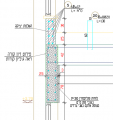
KOROT
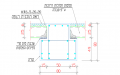
T-KOROT
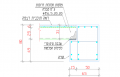
L-KOROT
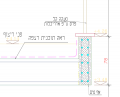
KORA OLA
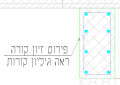
GRADE BEAM


ОФОРМЛЕНИЕ
Армирование несущих балок выполняется с помощью программы BEAMD и оформляется на отдельных листах.

Оформление балок производиться в отдельном файле, который называется Номер проекта-korot.dwg.
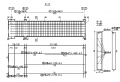
Вид армирования балки
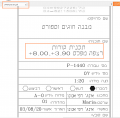
Подпись и наименования листа с армированием балок


Пошаговая инструкция расчета балок находится по ссылке:
[[1]]
Сборные конструкции
В проектах, где несущие элементы (колонны, балки, панели стеновые, перекрытия) являются сборными,
мы всегда ждем листы от завода, который их будет изготавливать и проверяем их:
- перекрытия (мы проверяем расположение сборных плит, если поменялось, то надо показать Талю и затем поменять наш план в соответствии с планом от завода)
- так же в перекрытиях мы проверяем расчет от завода (по эксель таблице).

- колонны и балки - проверяем размеры и уровни
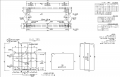
чертеж сборной балки от завода
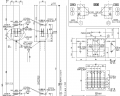
чертеж колонны от завода
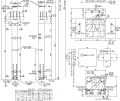
чертеж колонны от завода
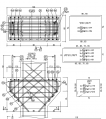
чертеж колонны от завода
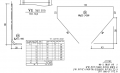
чертеж колонны от завода


Пример того, как выглядят сборные конструкции от завода можно посмотреть по ссылке:
R:\000 ANUNU GENERAL\002 AUTOCAD\PRE-CAST SLABS & BEAMS\PRE-CAST FROM FACTORY
Plumbing
Borot - http://www.wolfman-ind.co.il/cat/en/170/
STEEL [PLADA] METHODOLOGY
Сортамент металла находится по адресу:
R:\000 ANUNU GENERAL\012 STEEL\STEEL.pdf
Каталог для анкеров с расчетом находится по адресу:
R:\000 ANUNU GENERAL\012 STEEL\Anchor catalog\catalog anchors BT.pdf
Последовательность работы в страп с металлом:
Расчет фермы в страпе
Ферму создаем, используя MODEL WIZARD & TRUSS.
1. В геометрии меняем только restaints. По верхнему поясу - оставляем свзяи в каждом узле Х3, если есть ZIP-PANELS или с шагом прогонов. По нижнему поясу - для начала можно поставить одну сзять посередине, либо если уже известно их расположение - в соответствии с геометрией.
2. При создании загружений - обратите внимание, что меняется вертикальная ось в сравнении с расчетом бетонных 3D моделей: в бетонных моделях - вертикальная ось Х3, в модели фермы - вертикальная ось Х2. Это влияет на настройки загружений - необходимо указать правильную ось , относительно которой будет прикладываться нагрузка.
3. Необходимо учитывать нагрузки: собственный вес фермы - SW; собственный вес крыши + с.в. солнечных панелей, с.в. прогонов, с.в.связей, с.в. арх. элементов и ламп если они могут крепиться к ферме - DL, полезная нагрузка на крышу по по коду 412 - LL; ветровые нагрузки (код 414) - WL+,WL- ; и нагрузку от трения ветра (код 414, стр.18, п. 4.3) - Ffr.
4. Комбинации: Fser,Fd как обычно; Fwl+/- - если ветер дует вниз, то учитываем все нагрузки с коэффициентами запаса, а если вверх - то учитываем только SW и DL с коэффициентом 1.
5. Во вкладке STEEL - оставляем все как есть, combine - НЕ делаем.
6.Для закрепления элементов фермы в плоскости фермы и из плоскости необходимо ориентироваться на расположение локальных (местных) осей элементов (см.скриншот ниже):

Расчет сварного шва

kf= 0.7 * tmin
1 см2 шва выдерживает 1 тонну
Для ответственных конструкций осуществляют расчет катета.
Исходная формула: N = 0,7 K * L * Rc, где:
N – рабочая нагрузка на соединение, кгс;
K – катет, см;
Сбор ветровых нагрузок на кровлю
Видео с пояснениями и эксель по сбору нагрузок по ссылке ниже
R:\000 ANUNU GENERAL\016 EXCEL CALC\000 WIND
Ссылка на сайт, где брать ветер в Израиле
https://www.dlubal.com/ru/zony-sneg-veter-sejsmika/veter-si-414.html#¢er=32.77038745466474,35.145366661190714&zoom=12&marker=32.7710662,35.0453213999999
Проф лист
https://www.agan-engineering.co.il/products/פחים-ליצקת-ריצפות/
BOQ (bill of quantity) METHODOLOGY
BOQ - ЭТО ОБЪЕМЫ МАТЕРИАЛОВ, КОНСТРУКЦИЙ, КОТОРЫЕ ИСПОЛЬЗУЮТСЯ В ПРОЕКТЕ.
Объемы мы считаем с помощью excel (объем материалов, свободные таблицы) и ACAD ( графическое отображение для удобства подсчетов).
Перечень объемов с пояснениями (перенесено в Битрикс!)
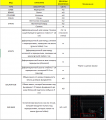
SLABS, BEAMS, COLUMNS, WALLS, STAIRS, JOINTS, EXCAVATIONS, SUB BASE
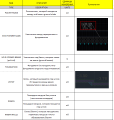
POLYETHYLENE, VOID FORMER, FOUNDATION, VOTOT, RAMPA, RAMPA RAILS
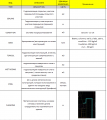
SEALING, CONDITION, BARZ, TOROSIL, WET ROOMS, STEEL, FLASHONG
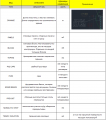
DRINAGE, PANELS, BLOCKS, TOPING, PILE CAPS, PILES, CRADE BEAMS, PRE-CAST, MONOLITIC STRIP, TERMIC ISOLATION


Создание рабочего файла в AutoCAD (перенесено в Битрикс и ДОПОЛНЕНО!)
Создание слоев
Пример оформления
Результаты подсчета объемов мы отправляем в 3 форматах: PDF, EXCEL & DWG.
Шаблоны, примеры оформления, видео с пояснениями, PDF с пояснениями можно найти по адресу:
R:\001 NEST ANUNU\001 FROM ANUNU\001 ANUNU GENERAL\003 BOQ
Все объемы должны выглядеть, как показано на картинках ниже.
ПЕРВАЯ СТРАНИЦА ВСЕГДА TOTAL AREA С ЗАМЕТКАМИ
(!) В total area есть разделения площадей: ROOF & SLABS. SLABS - это все перекрытия, над которыми есть другие перекрытия. ROOF - это все перекрытия под открытым небом. Т.е. терраса-балкон на каком-либо этаже может состоять из 2х типов площадей (SLABS и ROOF), если над частью этой террасы есть навес (даже если он не из бетона). Важно - что тип ROOF может быть на любом этаже.
(!!) Anchored walls - также входят в площадь total area.
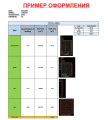
Заглавный лист. Имя, дата, номе проекта
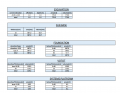
EXCAVATION, SUB BASE, FOUNDATION, VOTOT, SYSTEMS PLATFORM
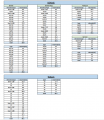
BEAMS, WALLS
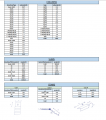
COLUMNS, SLABS, STAIRS
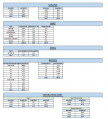
SEALING, BARZ, STEEL, BLOCKS, SEPARATION JOINT
TERMIC ISOLATION


Пример оформления и подсчета объемов
SLABS, GROUND SLABS
Несущие перекрытия подразделяются на 2 вида: slabs и ground slabs
Ground slabs – перекрытия, которые находятся на basement и при этом лежат на 2 слоях уплотненного грунта SUB BASE.
Между данным видом перекрытий и стенами/колоннами здания проходит деформационный шов (separation joint) толщиной 2 см.
Эти перекрытия не завязаны с несущим каркасом зданий.
Slabs- горизонтальная внутренняя несущая и ограждающая конструкция в здании, разделяющая его по высоте на этажи.
Slabs завязаны с остальным несущим каркасом здания.
Данный вид перекрытия, который находится на basement, лежит на утеплителе, называемом void former.
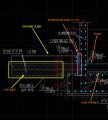
Графические отображения sub base, ground slabs, separation joint, slabs, void former
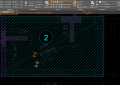
Площадь перекрытия SLABS считается по наружным границам стен и отображается в dwg-файле в слое SLABS.
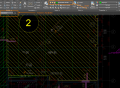
Площадь перекрытия GROUND SLABS считается по внутренним границам стен и отображается в dwg-файле в слое GROUND SLABS.
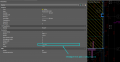
Все контуры перекрытий делаются полилинией, для того чтобы потом из Свойств полилиний взять площадь перекрытия в см2, которая заносится в EXCEL -файл
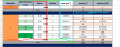
Подсчет объемов ведется в табличной форме в excel-file


BEAMS
Балка – линейный элемент несущих конструкций, опирающийся на оба конца (в отличие от консоли) и работающий преимущественно на изгиб.
Изготавливаются различных сечений (тавровая, двутавровая, коробчатая балка, и другие)
Отображение на планах и разрезах отличается от объемов, вносимых в таблицу.
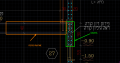
На планах и разрезах верх балки совпадает с верхом перекрытия
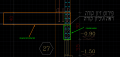
При расчете объемов, объем балки считается до низа перекрытия. А верхняя часть балки входит в объем перекрытия. Поэтому при подсчете объемов балки, надо вычитать объем, который входит в объем перекрытия

Подсчет объемом ведется в табличной форме


COLUMNS
Колонны – вертикальные несущие конструкции.
Колонны воспринимают нагрузку от вышележащих конструкций и сосредоточено передают ее на расположенные ниже конструкции.
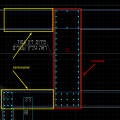
При граф отображении, колонну показывают от низа перекрытия, на котором она начинается, до верха перекрытия, этажа, следующего за этажом, на котором она заканчивается.
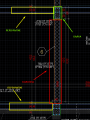
При граф отображении, балки, лежащей на колонне. Балку показывают целым сечением, захватывая при этом верх связанного с ней перекрытия. Колонну показывают между балок.
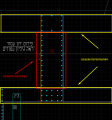
При подсчете объемов, когда колонна, связана с перекрытиями. Перекрытие считается цельным, и из объема колонны вычитают объем перекрытия.
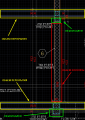
При подсчете объемов, когда на колонны опираются балки объем считается следующим образом. Объем перекрытия считается цельным. Из объема балок вычитают объем перекрытия. А из объема колонн вычитают цельный объем балки.

Подсчет ведется в табличной форме
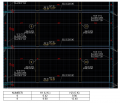
Номер колонны остается неизменным на протяжении всей высоты здания. Поэтому объем колонны подсчитывается отдельно в пределах каждого этажа


WALLS
Стены- это вертикальная поверхность, принимающая на себя нагрузку, которую оказывают расположенные по всей высоте и площади здания элементы
— внутренние перегородки, плиты перекрытия, лестничные марши и площадки.
Данная конструкция передает вес строения на фундамент, который распределяет его по земле
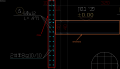
Графическое отображение сечения по стене с перекрытием
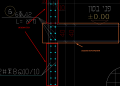
Графическое отображение то, какая площадь вводится в объемы.

Подсчет объемов ведется в табличной форме
Объем стен подсчитывается так же как и объем колонн, в пределах каждого этажа. Нумерация стен ставится в DWG-файле для удобства подсчетов и понятия. Контур стен в DWG-файле показывается замкнутой полилиней, для того, чтобы потом было возможно из свойств взять area (cm2) в пределах этажа.


STAIRS
Ле́стница — функциональный и конструктивный элемент, обеспечивающий вертикальные связи.
Лестницы считаются как 3 отдельных элемента, каждый считается отдельным типом.
Подсчет всех элементов ведется в одной вкладке в EXCEL-файле во вкладке STAIRS.
Но на каждый вид (тип) создается отдельная таблица, возле каждой таблицы вставляется картинка с граф отображением элемента, для понятия конструкции.

ТИП I: Лестничная площадка (подест)
Лестничные площадки (клетки)
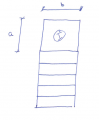
Схема с пояснениями для лестничной площадки (она вставляется в сводной таблице)

Вид табличной формы для расчета лестничных площадок
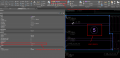
Номер присваивается для удобства расчет и понимания элементов. Площадь берется из Свойств полилинии в dwg-файле.


ТИП II:Лестничный марш
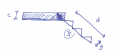
Схема с пояснениями для лестничной площадки (она вставляется в сводной таблице)

Вид табличной формы для расчета наклонного перекрытия
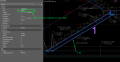
Номер присваивается для удобства расчет и понимания элементов. Площадь берется из Свойств полилинии в dwg-файле.


ТИП III:Ступени
Ступе́нь — горизонтальная твёрдая поверхность (часть лестницы), которая используется в качестве опоры при перемещении в вертикальной плоскости (подъёме/спуске).
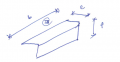
Схема с пояснениями для лестничных ступеней (она вставляется в сводной таблице)

Вид табличной формы для расчета ступеней


JOINTS
JOINTS (Деформационный шов) — предназначен для уменьшения нагрузок на элементы конструкций в местах возможных деформаций, возникающих при колебании температуры воздуха,
сейсмических явлений, неравномерной осадки грунта и других воздействий, способных вызвать опасные собственные нагрузки,
которые снижают несущую способность конструкций.
Представляет собой своего рода разрез в конструкции здания, разделяющий сооружение на отдельные блоки и,
тем самым, придающий сооружению некоторую степень упругости.
С целью герметизации заполняется упругим изоляционным материалом.
Соединения бывают нескольких типов:
- Separation joint (10 cm). Деформационный шов между стенами существующего здания и нового.
Его толщина может меняться в зависимости от конструктивных или архитектурных соображений.
Separation joint

Данный вид соединение считается в м2, по стене (в зависимости от уровней расположения этого соединения)
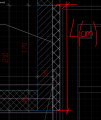
Длина берется из плана, как на картинке ниже.
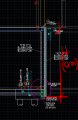
Высота берется из сечения ( в зависимости от уровня расположения этого соединения)


- Деформационный шов между GROUND SLABS и стенами
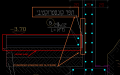
Данный вид соединения используется при соединение GROUND SLABS с другими несущими элементами здания (стенами/колоннами).
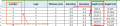
Считается длина этого соединения в плане в метрах


- Деформационный шов перекрытия (diamond и sawing)
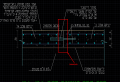
Diamond – деформационный шов на всю толщину перекрытия
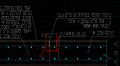
Sawing – деформационный шов на 7 см толщины перекрытия (глубина может меняться)
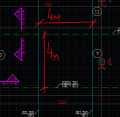
Деформационные швы перекрытий обычно располагают с шагом 4м.
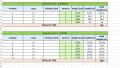
Подсчитывается длина каждого вида шва в отдельной таблице
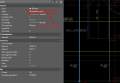
В dwg-файле diamond и sawing располагают в 1 слое, но обозначают разными цветами.


EXCAVATION
Объем грунта, которые необходимо выкопать.
Бывает 2 видов:
- Объем грунта, который разрабатывают при помощи машин.
Это грунт до верха фундамента (если фундамент располагается в грунте).
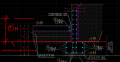
. Глубину доработки обычно принимают 1,5 м.

. Расчет объема ведется в EXCEL во вкладке EXCAVATION
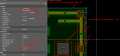
. Грунт, разрабатываемый вручную и машиной в DWG-файле отображается в 1 слое и на 1 чертеже.


- Объем грунта, который дорабатывают вручную.
Это объем под фундамент непосредственно.
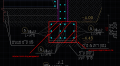
. Нижний предел доработки грунта является не низ фундамента, а низ бетонной подготовки (толщина обычно 5 см), которая находится под низом фундамента.

. Расчет объема ведется в EXCEL во вкладке EXCAVATION
. Грунт, разрабатываемый вручную и машиной в DWG-файле отображается в 1 слое и на 1 чертеже.


SUB BASE
Уплотненный грунт, на котором располагается GROUND SLABS.
Обычно представляется собой 2 слоя по 15 см под перекрытием.
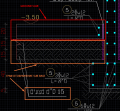
Графическое отображение SUB BASE
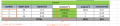
Подсчет ведется в EXCEL во вкладке SUB BASE
Графически все отображается в DWG-файле


POLYETHYLENE
Гидроизоляция фундамента полиэтиленовой пленкой — это защита подземных конструкций от грунтовых вод тонким листовым материалом.
Полиэтилен представляет собой пленку, которая находится между SUB BASE и GROUND BEAMS.
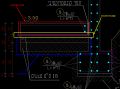
Графическое отображение расположения POLYETHYLENE
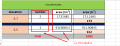
Подсчет ведется в табличной форме в EXCEL


VOID FORMER SLABS
Пенопла́ст — класс материалов, представляющий собой вспененные (ячеистые) пластические массы.
VOID FORMER SLABS – утеплитель, который находится между перекрытием SLABS и фундаментом.
Его толщина может быть различной, в зависимости от верхних отметок фундамента и перекрытия, а также от толщина перекрытия.
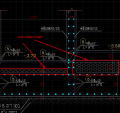
Графическое отображение VOID FORMER SLABS
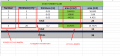
Подсчет ведется в табличной форме в EXCEL, во вкладке VOID FORMER SLABS.
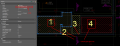
Номер ставится в DWG-файле для удобства понимания и подсчета.


Толщина берется из планов, в зависимости от верхних отметок перекрытия, его толщин и отметки верха фундамента.
Разная толщина перекрытия обозначается на dwg-файле разными цветами, но в одном слое.
Площадь берется из Свойств полилинии из строчки Area.
VOID FORMER BEAMS
Пенопла́ст — класс материалов, представляющий собой вспененные (ячеистые) пластические массы.
VOID FORMER SLABS- утеплитель, который находится под балками, которые лежат на земле.
Номер берется из DWG-файла, который нумеруется в произвольном порядке для удобства понимания и расчетов.
Ширина утеплителя равно ширине балки, под которой он находится.
Утеплитель, который находится под балкой, подсчитывается в метрах в протяженности в плане,
то есть равен общая длине балок, под которыми он находится.
Толщина утеплителя назначается конструктивно.
Длина балки не всегда соответствует длине утеплителя под балкой.
Такое несоответствие встречается, когда балка опирается снизу на фундамент.
Длина балки определяется как расстояние между стенами, с которыми связана балка.
Длина утеплителя равна расстоянию между фундаментами, на которые опираются стены.
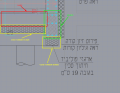
Графическое отображение VOID FORMER BEAMS
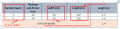
Подсчет утеплителя под балками ведется в табличной форме в EXCEL во вкладке VOID FORMER BEAMS.
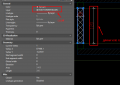
Отображение в dwg-файле
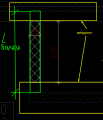
Длина балки не всегда соответствует длине утеплителя под балкой. Такое несоответствие встречается, когда балка опирается снизу на фундамент.


FOUNDATION Фундамент бывает 3 типов:
- Столбчатый фундамент под колонны.
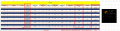
Вид расчетов в excel
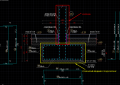
Разрез по фундаменту
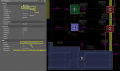
Вид в dwg-file


В dwg-файле под каждый тип столбчатого фундамента создается блок с названием FOUNDATION_ДЛИНА_ШИРИНА_ВЫСОТА_ПОРЯДКОВЫЙ НОМЕР
(порядковый номер добавляется, когда у одного типа фундамента разная верхняя отметка фундамента).
- Ленточный фундамент под стены
- Фундаментная подушка

Вид расчетов в excel
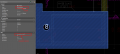
Вид в dwg-file


В dwg-файле на каждый вид такого типа фундамента создается блок с названием FOUNDATION_SLAB
SEALING
Гидроизоляция крыши, балконов.
Бывает двух типов:
- гидроизоляция поверхности кровли
- гидроизоляция углов

TOROSIL
Вертикальная гидроизоляция конструкций в местах, где она соприкасается с землей.
Объем измеряется в боковой площади покрытия.

PILES
Сваи считаются в метрах.
В TOTAL выводится общая длина свай на каждый тип.

GRADE BEAMS Фундаментные балки, которые располагаются между свайными ростверками.

Вид таблицы в excel
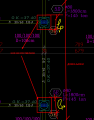
Графическое отображение с пояснениями


STEEL
Металл считается в м.п. и тоннах каждого типа конструкции.
Вес м.п. конструкции берется из сортамента, который находится:
R:\001 NEST ANUNU\001 FROM ANUNU\001 ANUNU GENERAL\STEEL GAUGE (сортамент)

WET ROOMS
Гидроизоляция с/у (Все считается в м2).
Разделяют на 2 типа:
- гидроизоляция перекрытия
- гидроизоляция стен.

TOPING Армированная стяжка, которая располагается на сборных многопустотных перекрытиях.
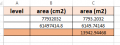
Вид в excel
Графическое отображение с пояснением

BARZ
Подсчет арматуры ведется в тоннах.
На 1 м3 конструкции принимают 140 кг арматуры.
На 1 м3 ростверка принимают 130 кг арматуры.
На 1 м сваи принимают 30 кг арматуры.

Вывод PDF на проверку в Trello
Комментарии
LOADS METHODOLOGY
В ANUNU TEAM в проектах каркасных зданий мы вручную собираем нагрузки на ростверк (фундамент) под колонной.
Сбор нагрузок делаем в EXCEL в табличном виде. ОБЯЗАТЕЛЬНО ПРИДЕРЖИВАТЬСЯ ШАБЛОННОГО ВИДА
ПРИМЕР И ШАБЛОН НАХОДЯТСЯ:
R:\001 NEST ANUNU\001 FROM ANUNU\001 ANUNU GENERAL\004 LOADS\COLUMNS LOADS.xlsx
Порядок сбора нагрузок
-НАГРУЗКИ НА ПЕРЕКРЫТИЯ
Нагрузки бывают 3 видов:
- DEAD LOAD (постоянные)
Постоянные – нагрузки, действующие в течение всего периода эксплуатации.
Это вес покрытия пола, вес ограждающих конструкций, вес и давление грунтов для заглубленных сооружений, усилие предварительного обжатия.
- LIVE LOAD (временные)
Временными называются нагрузки, изменяющие в процессе эксплуатации по величине или положению. Временные нагрузки делятся на длительные и кратковременные.
К длительным нагрузкам относятся: вес стационарного оборудования, нагрузка от массы продуктов, заполняющих оборудование в процессе эксплуатации,
пониженное значение снеговых и крановых нагрузок, давление жидкостей, газов и сыпучих материал в емкостях, трубопроводах и др.
К кратковременным нагрузкам относятся: вес людей, полное значение снеговых и крановых нагрузок, ветровые нагрузки, а также нагрузки, возникающие при монтаже и ремонте конструкций.
- SELF WEIGHT (собственный вес)
Это собственный вес несущих конструкций.
Значения D.L. & L.L.( т/м2) нам дает клиент.
Значение S.W. мы определяем в зависимости от типа перекрытия.
- Монолитное перекрытие.
Вес монолитного перекрытия рассчитывается по формуле D (толщина перекрытия), [m]* Плотность бетона 2500 [кг/м3].
Вес 1 м2 монолитного перекрытия толщиной 20 см равен:
0.2 [m]*2500 [kg/m3]=500 kg/m2=0.5 t/m2
- Сборное перекрытие.
Вес сборного перекрытия вычисляется в зависимости от его толщины и толщины топинга.
И вычисляется по формуле:
Толщина топинга [m]*Плотность бетона 2500 [кг/м3]+вес 1 м2 плиты в килограммах.
Вес 1 м2 плиты в килограммах вычисляется по каталогу, который находится:
R:\001 NEST ANUNU\001 FROM ANUNU\001 ANUNU GENERAL\002 AUTOCAD\PRE-CAST SLABS & BEAMS\catalog pre-cast.pdf

Так же для расчета нам необходима грузовая площадь.
Грузовая площадь - это участок площади с которого нагрузка считается действующей только на рассчитываемый элемент.
- НАГРУЗКИ НА БАЛКИ
На балку мы собираем нагрузки с перекрытия.
Временная нагрузка q= (LIVE LOAD)* A (грузовая площадь),[m2]/ Длину балки [m] / 1000
ВРЕМЕННАЯ НАГРУЗКА
Постоянная нагрузка g= ((DEAD LOAD)+(SELF WEIGHT)) * A (грузовая площадь),[m2]/ Длину балки [m] / 1000
ПОСТОЯННАЯ НАГРУЗКА
Собственный вес балки = площадь поперечного сечения балки * плотность бетона (2,5 т/м3)
(!) На перголы собираем нагрузку с учетом: (Рафи объяснял на зуме 15.11.2024 по проекту 1587)
- Wind Load - на площадь пустоты, на случай если кто-то захочет там сделать навес - примерно +-100кг/м2
- Собственный вес - от балки + от балки на нее опирающейся (если такая есть)
- Нагрузка 100кг точечная - в самом неблагоприятном месте, если по высоте есть возможность, что кому-то захочется повиснуть на руках на балке
- НАГРУЗКИ НА КОЛОННЫ
На колонну собираем нагрузки со всех несущих балок, опирающихся на нее, а так же с самонесущих балок, нагрузки которых она несет.
Временная нагрузка ʌ q = Временная нагрузка балки (q) * Длину балки [m]
Постоянная нагрузка ʌ g= (Постоянная нагрузка балки (g)+Собственный вес балки (SELF WEIGHT)) * Длину балки [m]
Собственный вес колонны = площадь колонны*длину колонны * 2,5 [t/m3]
- НАГРУЗКИ НА РОСТВЕРК
ШАБЛОН
Скопировать последнюю версию шаблона по ссылке:
R:\001 NEST ANUNU\001 FROM ANUNU\001 ANUNU GENERAL\004 LOADS\COLUMNS LOADS.xlsx
НАГРУЗКИ НА ПЕРЕКРЫТИЯ(на планах и для расчетов) (перенесено в Битрикс)
(!)Все полезные (временные) нагрузки LL необходимо принимать по коду 412 - переведенный на русский язык код лежит в ANUNU GENERAL(R:\000 ANUNU GENERAL\ISRAEL CODE\תקנים\000 TRANSLATE\412 loads)
- Нагрузки на типовой этаж в жилом здании (пример 1543-101):
- В квартирах: DL=(толщина пола*2000кг/м3+150кг/м2 от перегородок), LL=150kg/m2
- Балконы: DL=(толщина пола*2000кг/м3), LL=350kg/m2
- Лестничные клетки и коридоры: DL=(толщина пола*2000кг/м3), LL=350kg/m2
- Нагрузки на пентхаусы в жилом здании (пример 1543-101):
- В квартирах: DL=(толщина пола*2000кг/м3+150кг/м2 от перегородок), LL=150kg/m2
- Балконы/террасы: DL=(толщина пола*2000кг/м3), LL может быть в 2х вариантах:
1) на планах архитектуры есть место для бассейна: LL=350kg/m2 (на всю площадь террасы) + локально указываем нагрузку от бассейнов LL=1500kg/m2(учет веса воды) на прямоугольник где будет бассейн;
2) если нет бассейнов на архитектуре на большой террасе , мы предполагаем что они будут. Так как мы не знаем точного места, берем LL=1000kg/m2 на всю площадь террасы.
- Лестничные клетки и коридоры: DL=(толщина пола*2000кг/м3), LL=350kg/m2
STRAP METHODOLOGY
Форматы файлов STRAP и требования к ним. Имя файлов
Каждый проект в STRAP подается в четырёх форматах: AUS-файл, ZIP-архив, DXF, PDF.

AUS-файл
AUS файл - это файл AUTOSTRAPа, который использовался для создания модели в STRAP.
При отправке, файлу присваивается стандартное имя в зависимости от номера проекта - “1465_2020.08.12”.
ZIP-архив
ZIP-архив - это файл STRAP-модели, который добавлен в ZIP.
При отправке, файлу присваивается стандартное имя в зависимости от номера проекта - “1465_2020.08.12”.
DXF
DXF (англ. Drawing eXchange Format) — открытый формат файлов для обмена графической информацией между приложениями САПР.
При отправке, файлам присваивается стандартное имя в зависимости от номера проекта и отметки этажа - “1465-4.20”.
PDF
PDF-файлы с результатими из STRAP.
При отправке, файлам присваивается стандартное имя в зависимости от номера проекта и отправляемых результатов - “1465-STATIC CALCULATIONS+3.50_2020.09.01”.
Установка STRAP
Создание DXF
DXF- формат файлов из AutoCAD, который мы используем для перехода из AutoCAD в STRAP-МОДЕЛЬ.
Для этого перехода мы используем программу Autostrap.
Схема работы:
• Создать отдельный файл для каждого плана
• Копировать все необходимые слои из файла шаблона
• Подгрузить подложку – актуальный план
• Обвести все стены kir-beton и kir-mafsik замкнутым контуром в слое @kir-beton
• Обвести все колонны симметричные квадратного или круглого сечения замкнутым контуром в слое @columns
• Обвести все колонны прямоугольного или несимметричного сечения замкнутым контуром в слое @ki-beton
• Обвести прямоугольником все балки в слое @beams
• Назначить всем балкам размеры сечения ТЕКСТОМ в формате из шаблона
• Обвести все границы перекрытия в слое @contour (места где перекрытие не граничит со стенами и балками, места перепада отметок верха, места где меняется нагрузка)
• Назначить всем замкнутым площадям перекрытия актуальные нагрузки DL и LL в формате из шаблона в слое 0
• Назначить всем замкнутым площадям перекрытия актуальные отметки и толщины в формате из шаблона в слое 0
• Обвести все отверстия в слое @contour
• Для 2D – обвести все стены kir-shatul замкнутым контуром в слое @kir-shatul
• Для 2D – назначить всем стенам kir-shatul размеры в формате из шаблона (ширина по проекту, высота – от низа перекрытия данного этажа до низа перекрытия следующего вышележащего этажа)
• Для 2D – обвести все колонны замкнутым контуром в слое @columns-shatul
• Выгрузить подложку
• Сделать команду PURGE
• Сохранить в 2010 версии .dxf
AUTOSTRAP
AUTOSTRAP - программа, которая помогает создать STRAP-модель из DXF-файлов.
Программа автоматически определяет балки, колонны, стены, в зависимости от слоев.
Когда чертежи загружены, то пользователь может сам изменять элементы и добавлять нагрузки.
Схема работы
• Создать новый файл .aus, сохранить в необходимую папку
• Подгрузить все DXF-планы и назначить всем слоям – соответствующую конструкцию
• На каждом плане – задать базовую точку (кнопка ORIGIN)
• Задать базовый уровень (-1 м) и все уровни планов (кнопка LEVELS)
• Проверить правильность определения конструкций программой, при необходимости – переопределить или скорректировать файл .dxf
• Проверить все штриховки стен (если линии стены определены правильно, но нет штриховки – в модели strap этой стены не будет)
• Проверить все линии колонн (обязательно должен быть замкнутый контур)
• Проверить правильность направления балок (направление определяется по направлению надписи размера балки)
• Удалить лишние балки - при необходимости
• Переопределить сетку элементов при необходимости
если стены под углом, или есть много треугольных элементов, если есть лишние отверстия) - шаг 50х50см,
минимальный размер – 20см (или 10см, если есть треугольные элементы), угол – параллельно стенам
• Задание всех толщин перекрытий
• Задание всех отверстий (th= -1)
• Задание нагрузок DL и LL
• Создание модели STRAP
Комментарии
Максимальная ширина стенки, которую читает autostrap - 50 cm и балки ширина 110 см
Мы можем поменять эту настройка File/Setup

Толщины задавать на каждый участок разные (например 25, 26, 27 см), это потом облегчить изменение толщин в страпе
так как страп берет и объединяет перекрытия во всей модели с одной толщины в один тип, если нам вдруг понадобится изменить толщину на одном этаже, то она поменяется всюду
STRAP (перенесено в Битрикс и дополнено!!!)
STRAP- пакет компьютерных программ для анализа структурных моделей.
Система включает статический и динамический анализ.
Схема работы
• Открыть модель созданную из AUTOSTRAP
• Вкладка GEOMETRY – редактировать толщины элементов, добавить или удалить (при необходимости)
• Вкладка GEOMETRY – добавить или удалить балки, назначить сечение (при необходимости)
• Вкладка GEOMETRY – назначить или удалить опоры (для свай - в MAIN MODEL)
• Важно! Проверить ПОЭТАЖНО соответствие планам геометрии, наличие в модели всех колонн, стен и балок
• Вкладка LOADS – назначить, удалить или редактировать нагрузки DL,LL;
• Вкладка LOADS – создать загружение SW – в MAIN MODEL назначить собственный вес перекрытий, балок (колонны считаются балками) и стен (коэф. по умолчанию 1)
• Вкладка LOADS – для 2D - создать загружение P –назначить нагрузки от shatul колонн и стен (сбор нагрузок – по шаблону)
• Вкладка LOADS – создать загружение WL –назначить ветровую нагрузку на площадь, 0,250ton/m2 (при необходимости)
• Вкладка LOADS - задать COMBINATIONS – Fser (нормативные; service for deflection) и Fd (расчетные; design for reinforcement), при необходимости – Fsus (сочетание нагрузок); все коэффициенты – см. в методичке (DL, SW, LL- коэф. 1,0 для Fser), (DL, SW - коэф. 1,4 для Fd; LL- коэф. 1,6 для Fd)
• Расчет модели (SOLVE)
• Вкладка RESULTS - расчет прогибов (SOLVE CONCRETE SLAB DEFLECTIONS)
• Вывод результатов в виде PDF (по умолчанию – геометрия и прогибы, либо по требованию клиента дополненный комплект PDF)
• Сохранение модели в виде архива .zip
Комментарии
- Прогибы перекрытий на трансформациях L/700
BEAMD METHODOLOGY
Правила передачи нагрузок и оформления
Для работы в программе необходимо, чтобы флеш-карта с ключом находилась подключенной к компьютеру или цифровая лицензия.
Видео с пояснением по работе в BEAMD:

R:\000 ANUNU GENERAL\005 STRAP\BEAMD\TUTORIALS\BEAMD EXPLANATIONS.mp4

R:\000 ANUNU GENERAL\017 STUDY LECTURES\002 Армирование балок от Игоря.mp4
Подготовительная работа в AutoCAD
Перед началом работы в Beamd нам необходимо подготовить файлы в AutoCAD.
По следующей системе:
- создаем файл подложки для плана распределения нагрузок
- с планов удаляем все размеры и ненужную информацию (оставляем подписи балок) - если первый этаж, то копируем на него с плана фундаментов сваи.
- создаем новый файл и подгружаем туда нашу созданную подложку
файл сохраняем в папке “ДИСК:\PROJECTS ANUNU\P-НОМЕР ПРОЕКТА\CALCULATIONS\LOADS\”
- копируем слои , размерные стили, тексовых стили через design center (ctrl+2)
Распределение нагрузок В AUTOSTRAP
для быстроты и удобства распределения нагрузок мы используем AUTOSTRAP.
он автоматически создает линии распреледеления.
принцип работы описан ниже:
- выводим из autostrap линии распределения нагрузок
- делаем скрин экрана с линиями распределения нагрузок в autostrap и вставляемя в AUTOCAD.
- В AUTOCAD масштабируем вставленную картинку в соответствии с размерами нашего здания, сооружения (выбираем любую стену меряем ее длинну на плане и на вставленной картинке и масштабируем ее с помощью команды scale).
- накладываем картинку на план и обводим линии распределения нагрузок возле балок которые надо рассчитать.
- нагрузки могут быть как равномерно распределнные, распределенные по треугольнику, распределенные по трапеции и произвольной формы (приводим к равномерно распределенной).
- образмериваем рассчитываемую балку (размеры между опорами, высоты линий распределения нагрузок)
- если нагрузка произвольной формы по штриховке или полилинии определяеям площадь ее контура.
- вызываем команду PLOT (CTRL+P) выбираем принтер DWG TO PDF РАЗМЕР бумаги A0. выбирием область с рассчитываемой балкой и нажимаем кнопку PREVIEW. делаем screenshot балки и вставляем в EXCEL.
- вывод файлов на проверку в трелло
- повторяем для каждой балки.
Сбор нагрузок В EXCEL
- создаем файл excel и сохраняем его в папке
“ДИСК:\PROJECTS ANUNU\P-НОМЕР ПРОЕКТА\CALCULATIONS\LOADS\”.
- в файле создаем страницы на каждую балку.
- на странице с рассчитываемой балкой создаем таблицу расчета нагрузок:
- если нагрузка распределена по треугольнику, трапеции или равномерно распределена то нагрузка определяется по максимальной высоте распределения нагрузки и таблица имеет следующий вид:

- если нагрузка произвольной формы то нагрузка определяется по площади распределения нагрузки и таблица имеет вид:

- на страницу с рассчитываемой балкой вставляем screenshot балки с размеры и с распределением нагрузок с AUTOCAD (СМ. ВЫШЕ)
- повторяем для каждой БАЛКИ.
Комментарии
Для пергол принимаем LL=150 кг/м2 и считаем, что они накрыты настилом (без собственного веса - условно невесомым настилом), т.е. распределяем под 45град нагрузки на балки пергол, как будто на них лежит плита
- Учитываем вес от газосиликатных стен - блок Ytong - בלוק איטונג(для наружных балок) - объемный вес 600кг/м3 для газосиликата.
- Учитываем вес балок saf ole - סף עולה, если они есть над балками.
- Учитываем вес балок kora ola, если эти балки над балками korot или балки kora ola расположены на консольной части блиты (на балконе) и попадают в грузовую площадь балки korot.
Нагрузку от шатульных стен или колонн, если они НЕ расположены над балкой korot, но попадают в грузовую площадь балки:
- - в STRAPе выбираем нагрузки на шатульные стены/колонны: на вкладке Result-Column/wall results at level (Display type) - Axial force (Result type) - последовательно выбираем Dead, SW, Live (Load case) - columns/walls above the screen plane (Parameters-Display results for);

*  - суммируем Dead+SW и делим на длину балки korot  - получаем погонную нагрузку на балку(t/m);

*  - Live делим на длину балки korot  - получаем погонную нагрузку на балку(t/m).
Нагрузку от шатульных стен или колонн, если они расположены над балкой korot, выбираем из STRAPа по вышеуказанной схеме и эту нагрузку делим на длину шатульной стены/колонны над балкой, получая погонную нагрузку на балку(t/m)
Важно (!) 9 поправка к коду 413 - лежит в ANUNU GENERAL - ISRAEL CODE
Говорит о том, что для БАЛОК и ПЕРЕКРЫТИЙ на трансформациях, при расчете на продавливание необходимо увеличивать нарузку на срез на 1,5 (помимо обычных коээфициентов). Обычно это касается шатульных колонн и каких-то нагруженных простенков и углов стен.
- это значит, что при расчете балок трансформации на нагрузку от шатульной колонны - нужно делать 2 расчета: один - с увеличенной на 1,5 нагрузкой от колонны для того чтобы подобрать сечение и хомуты, и второй - с обычными нагрузками для того, чтобы подобрать продольную арматуру.
- для перекрытий трансформации - это учитывается при проверке толщины перекрытия на продавливание (обычно мы подбираем в страпе необходиую толщину перекрытия из условия максимально прогиба для трансформаций L/700 (!) с обычными нагрузками, и потом в эксель файле проверяем эту толщину на продавливание с увеличенной на 1,5 нагрузкой на срез)
Начало работы в BEAMD
Первоначально создаем новый проект для балок.
Каждый этаж – новый проект, добавляем просто к имени суффикс с наименованием уровня.
Имя балки прописанное здесь дублируется на детализации, поэтому важно назвать балку правильно. (Суффикс или префикс – не дублируется).


Создание геометрии балки
1)Задаем предварительные геометрические параметры балки:

Основные моменты
- Пролеты задаем через пробел (расстояние между центрами опор).
- Опоры на данном этапе прописываются крайние, средние опоры в многопролетных балках принимаются автоматически.
- Pinned – шарнир
- Fixed – жесткая заделка
- Cantilever – консоль
- Выбираем тип и задаем размеры сечения в см.
- Typical support width – типовая ширина опоры, например, ширина колонны в плоскости балки. Задаем предварительно, потом можно поменять.
- Задаем номера опор. Колонны – 1-ע, балки – 3-ק, стена – קיר.
- Задаем нагрузку DL (включает в себя все постоянные нагрузки, собственный вес конструкций в том числе), и LL (временные нагрузки, полезная и ветер).
Сбор нагрузок на балку производится в файле Excel, по принятой форме.
- Ставим галочку «добавить собственный вес балки»
- Выбираем расчет по нормативным нагрузкам – service (factored – расчетные нагрузки)
2)Вкладка GEOMETRY (корректируем схему при необходимости):

Основные моменты
- Span – можно поменять пролеты.
- Section – можно поменять сечение балки. В том числе сделать с уклоном или выбрать металлический профиль.

- Support width – можно менять ширину опоры и сделать разной сверху и снизу балки. Но мы выбираем всегда первый вариант.

- Exterior – можем поменять тип крайних опор.
- Titles – можно менять наименования опор, пролетов и имя балки.
- Column – можно поменять сечение колонн при необходимости.
- Spring – можно поменять жесткость опоры.
- No support – удалить опору.
- Elast.fdn – можно задать характеристики упругости под балкой в пролете.
- Add support – добавить опору.
Задание нагрузок на балку
Следующим шагом задаем нагрузки на балку:

Нагрузки  на Балки под pre-cast плиты задаются с эксцентриситетом, так как нагрузка действует на полку балки.

Для L-образных балок необходимо выполнить 2 вида расчета:
- 1) Расчет на нагрузку: БЕЗ учета эксцентриситета [e](собственный вес балки) и С УЧЕТОМ ЭКСЦЕНТРИСИТЕТА [e](от собственного веса pre-cast плит(SW) + от собственного веса неотвердевщего бетона топпинга(DL) + нагрузка от веса монтажников, монтирующих арматуру топпинга (LL - ориентировочно 100кг/м2) (эксцентриситет [e] грубо-оринтировочно принимаем равным расстоянию от оси прямоугольной части балки + половина ширины полки балки). Из этого расчета принимаем диаметр и шаг хомутов (если они более, чем в расчете 2)

- 2) Расчет на полную нагрузку: БЕЗ учета эксцентриситета [e](собственный вес балки + понный DL+ полный LL). Из этого расчета принимаем диаметры пролольной (верхней и нижней) арматуры балки
Основные моменты:
- Uniform – равномерно – распределенная нагрузка. Если необходимо учесть момент в плоскости сечения балки – добавляем эксцентриситет.

- Point – точечные нагрузки. Если необходимо учесть момент в плоскости сечения балки – также добавляем эксцентриситет.

- Moment – задаем моменты в плоскости балки.

- Linear – треугольно—распределенные нагрузки на 1 пролет

- Linear- line – треугольно—распределенные нагрузки на всю многопролетную балку.

- Trapeze – трапециевидные нагрузки.

- Self-wt. – добавляем собственный вес конструкции (если в начальных настройках геометрии забыли поставить галочку, или необходимо поменять плотность материала балки).

- Axial – центральное осевое сжатие/растяжение балки.

- Wind – ветровые нагрузки на поверхность балки.

- Seismic – сейсмические нагрузки

- Factors – можно задать коэффициенты для расчетных нагрузок.

- Copy – копировать нагрузки.
- Revise – изменить нагрузки.
- Delete – удалить нагрузки.
- Groups – можно создавать сочетания нагрузок.
Проектирование балки
Если используем BEAMD 2022, то во вкладке "Reinf."-"Exterior pinned support"-"% of span bottom As provided at top of" для "Left" и "Right" вместо 50% ставим 0%.
На этой вкладке после всех настроек проверяем прогибы. Они должны быть меньше допустимых.
- Допустимые прогибы для верхнего значения a1 - это прогиб через 7 дней:
- L/250 – для наружных и внутренних балок;
- 2L/250 - для консолей
- Допустимый прогиб для значения a2 - это прогиб через 60 месяцев:
- L/250 – для наружных и внутренних балок, под которыми ничего нет (для балок под которыми есть наружные газосиликатные стены - т.к. между низом балки и верхом стены устраивается деф.шов - см. сечения по зданию);
- L/500 – для балок, под которыми есть витражи, окна.
Основные моменты:
- Reinf. – продольное армирование балки. Выбираем класс бетона и арматуры. Устанавливаем величины защитного слоя – верхний и нижний.

- Shear – поперечное армирование балки.
* Shear parameters

- Выбираем: класс арматуры, минимальный и максимальный диаметры.
Для поперечной арматуры: мин – 8мм, макс – 16мм.
- No. of legs – количество поперечной арматуры в сечении. (1 хомут = 2 вертикальных арматуры в сечении). В широких балках ставим больше 2.
Выставляем минимальный шаг 10см, максимальный - 20см, кратность – 5см.
- Если на балку действует нагрузка с эксцентриситетом (например балка T/L),
то внимательно проверяем, чтобы была включена галочка Torsion - кручение
Галочка нужна для того, чтобы при расчете учитывалось кручение от силы, приложенной с эксцентриситетом

* Additional options

- ставим галочку «composite design» и соответствующие настойки только в случае сборных плит (PRE-CAST).
- surface roughness Параметр шероховатости поверхности - при балках T / L .
Если хомуты больше чем d12, то ставим в surface roughness - Rough( шероховатая поверхность) для уменьшение диаметра хомутов только в случае сборных плит (PRE-CAST).
Если не помогает и это, тогда Indented (зубчая поверхность). Если все равно диаметр больше, оставляем тогда диаметр по расчету.

- Deflections- прогибы балки.

Если балка не проходит по прогибам, нажимаем кнопку As=

Устанавливаем необходимую площадь арматуры (первая строка), либо выбираем диаметр и количество (вторая строка)
Меняем сначала площадь верхней арматуры - location – top-span.
Если не помогает увеличение верхней арматуры, то увеличиваем площадь нижней арматуры - location – bottom-span.
При необходимости добавляем второй слой для нижней арматуры - layer 2
Если балка многопролетная, то на уменьшение прогиба может повлиять увеличение арматуры над опорой - location – top-support
Посмотреть моменты, поперечную силу и прогибы в разных сечения балки можно нажав кнопку DATA
Деталировка балки
Первичная деталировка
НОВЫЕ КОММЕНТАРИИ ПО ДИАМЕТРУ АРМАТУРЫ
Верхняя и нижняя арматура - мин 12 мм (для верхней арматуры допускается мин 8 мм)
Центральная арматура - мин 8 мм

Основные моменты:
- Устанавливаем минимальное и максимальное значение диаметров арматуры.
- Толщину перекрытия ставим, если оно есть по обе стороны от балки, либо на видимой стороне балки.
- Защитный слой в балках всегда 4 см
- На вкладке "Detailing method" галочку "Apply simplified detailing rules" НЕ СТАВИМ (это обозначает, что программа рассчитывает длину стержней в соответствии с положениями Кода IS466, касающимися крепления, длины нахлеста и т. д.)
- Галочку «use full bottom flange width to place bars» ставим только для L,T-образных балок (для армирования выступающих частей балки)

Основные моменты:
- На вкладке COVER устанавливаем значения защитного слоя для верха, низа и торцов балки.
- Slide net cover - 5см - расстояние от торца балки до торца стержня
- Cтавим значение между уровнями арматуры (между основным и дополнительным уровнями, верхней и нижней арматуры)
- Left/Right External support – ставим галочки если у нас жесткая заделка.
Для верхней и нижней арматуры прописываем значения, на которые может быть заведена арматура.
(Важно! Если у нас жесткая заделка, но расстояние небольшое, например, 50см, то значение прописываем с учетом защитного слоя. Т.е. пишем 50см – 3см = 47см)

Основные моменты:
- На данных вкладках выбираем типы соединения балки на опоре (для многопролетных балок)
- Тип 1 – для балок с одинаковой шириной и высотой сечения во всех пролетах.
- Остальные типы – при разной высоте сечения балки в пролетах и/или разной ширине.

На этой вкладке ставим максимальную длину арматуры – 16м.
Также выбираем тип нахлеста арматуры - друг над другом, в одной горизонтальной плоскости или по одной линии с изгибом одной из арматур.
Корректировка армирования балки
Для отображения балки на деталировке, необходимо нажать следующую кнопку на панели

Снизу выбираем, что хотим корректировать. Сверху, в открытой панели, выбираем инструмент. Для каждой кнопки снизу – свое меню инструментов.

Правила редактирования армирования:
- Верхняя и нижняя арматура:

- должна иметь загибы по краям стержней. Минимальные загибы по следующей таблице:
| Diameter | L [cm] |
|---|---|
| Ø8-12 | 15cm |
| Ø14-16 | 20cm |
| Ø18-20 | 25cm |
| >=Ø22 | 30cm |
Для этого используем инструмент Shape (в меню Bars) и редактируем размеры стержня, а также диаметр и количество арматуры при необходимости.

- диаметр верхней и нижней арматуры – минимум Ø12 (для верхней арматуры допкскается минимум Ø8), средней арматуры в сечении – Ø8. Диаметр редактируем тем же инструментом Shape (в меню Bars).
- короткие стержни объединяем в длинные (максимальная длина общая 16м) инструментом Combine. Объединяем нижние стержни, чтобы длина стержня была в пределах 5-8м.
- в многопролетных балках нахлест верхней арматуры делаем в пролете - нахлест арматуры 20-30см, нижней арматуры – на опоре - за противоположную грань опоры заводим арматуру на 10см (как для нижней арматуры плит).
- для консольных балок (пергол) нижную арматуру увеличиваем до D16 (т.к. по мнению Таля эти балки работают на ветровую нагрузку, а ветер дует как снизу, так и сверху).
Длину нахлеста арматуры проверяем по таблице Excel с минимальной длиной нахлеста (зависит от типов арматуры и бетона,
из двух табличек выбирается максимальная и округяется кратно 5см.
Чтобы увидеть размеры нахлестов арматуры в деталировке балки, можно использовать инструмент Edit. Этим инструментом удобнее всего регулировать размеры арматуры.

- если диаметр нижней и верхней арматуры уже максимальный,
но балка все равно не работает – добавляем 2ой уровень продольной арматуры. Инструмент Edit.
Указываем размеры арматуры, привязку к центру опоры, диаметр, количество, и уровень -2.
ВНИМАНИЕ: диаметр арматуры второго слоя (уровня) и первого слоя (уровня) должен быть одинаковый!!
(Расстояние между уровнями рабочей арматуры задается при начальной деталировке балки (вкладка Cover)

Правила армирования T/L балок


Ссылка на полный файл с армированием балок в формате PDF:
R:\000 ANUNU GENERAL\005 STRAP\BEAMD\anunu T Lbeams reinforcement - rules .pdf
Проверка армирования
После всех корректировок продольной арматуры выполняем 2 проверки: для продольной арматуры и для поперечного армирования.
- проверка Check (2 варианта вызова этой команды):
Вызов через вкладку detail
- Beamd check 2.png
Вызов через check

В следующем окне видны номера арматуры и их несущая способность.
А также требуемая несущая способность всей балки.
На данном примере видно, что мы можем уменьшить диаметр верхней арматуры, а вот нижняя – по границе.

Если есть нехватка длины анкеровки арматуры или площади сечения (слишком маленький диаметр), то появляется следующее окно:

Здесь видно, что длины не хватает для нижней арматуры 3 во втором пролете – 41,39см.
На самой схеме можно увидеть место нехватки длины.
Остальные строки – нехватка площади арматуры, т.е. нужно увеличить диаметр.
Надо внимательно отслеживать, чтобы в любом случае линия арматуры была ниже(для нижней арматуры)/выше(для верхней арматуры), чем эпюра требуемой арматуры.

- проверка поперечной арматуры – Links -> Edit
Выбираем пролет и появляется следующее окно:

Здесь можно менять диаметр, шаг и количество поперечных стержней в сечении. Необходимо чтобы светофор был зеленым.
ВНИМАНИЕ: диаметр всех хомутов в балке должен быть одинаковый, может меняться только шаг хомутов.
Важно! Если меняется геометрия балки, необходимо снова делать деталировку. Для этого выбираем команду справ снизу.
Автоматически на деталировке меняется только имя балки.

Создание сечений
Для создания необходимо нажать кнопку на верхней панели:
Создание сечения
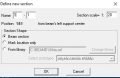
Имя сечения


В редакторе сечений двигаем хомут под сечение балки.
Также дорисовываем перекрытие при необходимости.
Здесь также можно менять диаметры, надписи, двигать выноски и арматуру. Но это не будет автоматически меняться в армировании самой балки.
Если при рисовании и перемещении курсор двигается с большим шагом - справа внизу можно поменять шаг перемещений.

Перекрытие рисуем инструментом Define / меню Lines .
При необходимости ставим галочку справа -Орто.
Чтобы нарисовать нужную длину отрезка- ориентируемся на координаты слева внизу. После того как все нарисовали – нажимает END слева внизу.
Затем удаляем линию раздела между перекрытием и балкой инструментом Delete
Чтобы нарисовать линию обрыва – используем инструмент Clip и выбираем ориентацию.
Далее двигаем размеры и добавляем новую цепочку. Меню Dimensions -> Move / Define.
Чтобы двигать выноски продольной арматуры, необходимо зайти в меню Bars -> Properties, и в открытом новом меню выбрать Move title / Text.

В конце имеем следующий вид сечения:

Чтобы добавить сечение на лист с балкой – нажимаем справа внизу End Definition и выбираем:

Сечение не меняется автоматически если редактируется арматура на деталировке балки. Для этого нужно нажать кнопку:

После этого некоторые части сечения улетают, поэтому придется его редактировать немного. Для редактирования нажимаем кнопку:

Чтобы передвинуть сечение на листе с балкой: меню Section ->

Конечный вид балки с сечением:

Вывод DXF

Комментарии
1.На широких опорах верхнюю и нижнюю арматуру заводим в опору на 100см, центральную арматуру заводим не более чем на 40 см ( во всех опорах).
В такой ситуации верхний стержень разделяется на 2 отдельных стержня. (не всегда одинакового диаметра) Диаметр следует подбирать согласно эпюры.

2.В наружных балках, которые не относятся к зданию (-50 от земли) верхний стержень идет на длину всего пролета и нахлест (если он необходим) делается на опоре (как и нижних).
При наличии >3 опор добавляется 2 ряд верхних стержней на опоры (кроме крайних) того же диаметра, что и первый ряд (дополнительное укрепление от воздействия сейсмики),
но это не касается широких опор, т.к. там ростверки нивелируют эти воздействия за счет своей ширины.

3. Если жесткая заделка в стену, то минимальная длина анкеровки в бетон:
- верхняя арматура - 200см
- нижняя арматура - 100см.
4. Нахлест верней арматуры в пролете - 20-30см, если BEAMD требует больше - даем как в BEAMD
5.При сборе нагрузок учитывать собственный вес стены из блоков, декоративных балок и тд
6.В pre-cast балках учитывать эксцентриситет (если плиты опираются только с одной стороны или плиты разного размера с двух сторон)
7.Обращать внимание на OK ростверка и UK балки при назначении опор и размеров пролетов.
НЕНЕСУЩАЯ ПОЛКА В T-BEAMS
8.Обращать внимание, что если одна полка опирается на колонну (является несущей), а вторая полка не опирается на колонну/либо опирается на неконструктивную часть колонны (является ненесущей),
то армироваться полки будут по разному.

Правила:
1) нижняя арматура в несущей полке такая же как и в прямоугольном сечении
2) верхняя арматура в несущей полке будет меньше на порядок/несколько порядков, чем нижняя арматура
3) верхняя и нижняя арматура в ненесущей полке будет одинаковая и будет равно/либо меньше, чем верхняя арматура в несущей полке
4) доп стержни (которые располагаются в углах) в полках должны быть от опоры до опоры

ЗАМЕНА ХОМУТОВ
Если программа выдает хомуты 8@10, то лучше их заменять на 10@15
9.В Фундаментных балках, которые находятся в земле и обеспечивают жесткость ростверков, мин. арматура d16
Из-за того, что во время землетрясений они будут получать горизонтальные нагрузки

ПЕРЕПАД O.K. в балках
При перепаде верха балок, верхняя арматура в балке, которую нельзя протянуть в соседнюю является ненесущ. и ее диам. принимается d12

Вывод PDF
FIRST CHECK
FIRST CHECK - файлы отправляются на проверку Талю.
Печатаем PDF с балкой на формате А0.
Затем его обрезаем так, чтобы осталось место для таблицы с нагрузками на балку и схемы загружения из BEAMD.PDF для проверки имеет такой вид:
На проверку файл с армированием балок отправляется в следующем виде:
- первый лист - план этажа с отмеченными балками, которые рассчитывались ниже
- отправляется несколько merge pdf по каждому этажу
- каждая балка на отдельном листе
- добавляется screenshot из файла с нагрузками
- добавляется screenshot с грузовой площадью
- разверка и сечения по балки из beamd (при надобности корректируется в dxf)
- отдельно прописываются допустимые прогибы для каждой балкии непосредственно прогибы из программы

SECOND CHECK
SECOND CHECK - файлы отправляются на проверку Рафи.
Из BEAMD выводятся DXF и собираются в файл со всеми балками, где они оформляются на листы со стрипом
и отдельно так же оформляются на проверку Рафи.
На проверку файл с армированием балок отправляется в следующем виде:
- первый лист - план этажа с отмеченными балками, которые рассчитывались ниже
- далее файлы оформляются так: несколько балок на 1 листе (балки располагаются так, чтобы были читаемы при печати на а3)
- отправляется несколько merge pdf по каждому этажу


COLW
Порядок расчета ж/б колонн
A. НЕОБХОДИМО ПРОСМОТРЕТЬ УСИЛИЯ НА КОЛОННЫ, ПОЛУЧЕННЫЕ В РЕЗУЛЬТАТЕ РАСЧЕТА ЗДАНИЯ В STRAP
1 В программе STRAP открываем вкладку “Results”
2 Нажимаем справа “Draw result”
3 В “Display type” выбираем “Column/wall results at level”
4 В “Result type” выбираем “All forces”
5 В “Load case” выбираем “Combination” выбираем “..Fd” ( расчетную комбинацию нагрузок с учетом коэф. Безопасности к нагрузкам >1)
6 В “Parameters” выбираем “Column/wall below the screen plane” (т.е. рассматриваем сечение колонн под плитой перекрытия, которая видна на экране)

B. НАЖАВ КНОПКУ “DISPLAY ALL LOCAL AXES” – УВИДИМ НАПРАВЛЕНИЕ ЛОКАЛЬНЫХ ОСЕЙ СЕЧЕНИЯ КОЛОНН, НАПРАВЛЕНИЕ МОМЕНТОВ СИЛ

C.ПОЛУЧЕННЫЕ РЕЗУЛЬТАТЫ УСИЛИЙ МОЖНО СОХРАНИТЬ В ПДФ ЧЕРЕЗ КНОПКУ “PRINT DRAWING”

D. ПЕРЕХОДИМ В ПРОГРАММУ COLW.
В общих настройках можно настроить используемые диаметры стержней и выбрать израильский код для расчета


E.НАЗНАЧАЕМ РАЗМЕРЫ СЕЧЕНИЯ КОЛОННЫ В СМ
При необходимости изменения формы сечения ( на круг, L-образное, T-образно и т.д.) – жмем “Change Section type” - 3

F.НАЗНАЧАЕМ ПАРАМЕТРЫ МАТЕРИАЛОВ ( БЕТОН И АРМАТУРА):
2 - Бетон согласно чертежам
3 - Арматура W500 с расчетным сопротивлением 435Мпа
4 - Расстояния между продольной арматурой 10-30см (согласно конструктивных требований при длине прямоугольной колонны МЕНЕЕ 100см – расстояние между продольными стержнями принимается МЕНЕЕ 15см;
при длине прямоугольной колонны БОЛЕЕ 100см – расстояние между продольными стержнями принимается МЕНЕЕ 20см – это уже при черчении армирования колонн)
5 - Защитный слой – в программе Colw – это расстояние от центра продольной арматуры до края бетонного сечения (согласно справки)
6 - Минимальный диаматр для продольной арматуры колонн по конструктивным требованиям – D16, масимальный - D32
7 - При выборе «1» - продольная арматура во всем сечении колонн будет одинакового диаметра.
При выборе «2» - продольная арматура может быть разной ( в углах колонны – больше диаметрЮ вдоль поверхности – меньше).
Мы всегда выбираем «1» - продольная арматура во всем сечении колонн будет одинакового диаметра


G.НАЗНАЧАЕМ ПАРАМЕТРЫ ПОПЕРЕЧНОГО АРМИРОВАНИЯ КОЛОННЫ
1 - Поперечная арматура W500 с расчетным сопротивлением 435Мпа
2 - Минимальный диаметр поперечной арматуры 8мм
3 - Для прямоугольных и квадратных колонн – выбираем “Ties”. Для круглых колонн – “Spiral”
4 - Расстояния оставляем: 10см – минимальный шаг поперечной арматуры. Увеличивать шаг поперечки по расчету – с шагом 5см
5 - Кол-во стержней поперечной арматуры V2 – это кол-во КРАСНЫХ стержней ( стержни паралельно оси 2),
V3 – это кол-во СИНИХ стержней ( стержни паралельно оси 3). Например: для прямоугольного сечения колонны 80/20см и наличии 2-х хомутов в сечении получаем
V2= 2 (два стержня хомута 45, стержни хомута 46 игнорируем из-за малой длины )
V3=4 (два стержня хомута 45 + два стержня хомута 46)


H.НАЗНАЧАЕМ РАЗМЕРЫ КОЛОННЫ ПО ВЫСОТЕ И УСЛОВИЯ ПРИМЫКАНИЯ ПЕРЕКРЫТИЙ
1 - Назначаем толщины плиты перекрытия над колонной (htop) -в см. и под колонной (hbot) -в см с учетом наличия или отсутствия балок (только балки korot) в перекрытии – см. пример ниже
М2 – направление сечения колонны параллельно оси Х3 (перпендикулярно оси Х2)
М3 – направление сечения колонны параллельно оси Х2 (перпендикулярно оси Х3)

Пример назначения параметров высоты колонны:


2 - Коэффициенты k назначаются в зависимости от закрепления колонны сверху и снизу

Для колонн, у которых снизу и сверху ж/б перекрытие (при наличии балок korot и без балок) – назначаем всегда k=1

Для колонн, у которых сверху НЕТ ж/б перекрытия и балок ( консольная колонна) – назначаем всегда k=2

3 - Галочку “Braced” УСТАНАВЛИВАЕМ для колонн с монолитным перекрытием

    Галочку “Braced” УБИРАЕМ для колонн со сборным перекрытием
Галочка “Braced” влияет на распределение дополнительного момента (Мadd) в колонне ( согласно справки)

I.ВВОДИМ НАГРУЗКИ, ВЗЯТЫЕ ИЗ STRAP, НА КОЛОННУ

Знаки нагрузок вводим согласно представленного в этом окошке эскиза ( в STRAP направления нагрузок могут отличаться из-за направления локальных осей)!!!
Вертикальная сила ( если она сжимает колонну) – вводится со знаком «+».
Т.к. нагрузки из STRAP мы брали под плитой, то и вводим в отметке верха колонны ( M2top, M3top).
Моменты ( M2top, M3top) имеет смысл вводить, если их значение более 2т*м. Моменты влияют на расчет продольной арматуры.
Поперечные силы ( V2, V3) имеет смысл вводить, если их значение более 5т. Поперечные силы не влияют на расчет продольной арматуры – влияют только на расчет поперечной арматуры ( хомутов)
Пример направления локальных осей и усилий в STRAP и ColW ( ВНИМАНИЕ: в STRAP локальные оси и усилия могут быть ориентированы по другому)

J.ПОСЛЕ ВВОДА НАГРУЗОК АВТОМАТИЧЕСКИ ВЫПОЛНЯЕТСЯ РАСЧЕТ И ПОЛУЧАЕМ СЛЕДУЮЩЕЕ ОКНО


K.ТЕПЕРЬ МОЖЕМ ОТКОРРЕКТИРОВАТЬ КОЛ-ВО И ДИАМЕТР ПРОДОЛЬНЫХ СТЕРЖНЕЙ ( НЕ ЗАБЫВАЯ ВЫПОЛНЯТЬ НОРМАТИВ ПО % АРМИРОВАНИЯ ( 0.8%-1.5%-малые по этажности и размерам в плане здания (2,5%-большие по этажности и размерам в плане здания)) И ФАКТОРУ НЕСУЩЕЙ СПОСОБНОСТИ ( >1)

1 - Выбираем нужные диаметры арматуры ( не меньше D12)
2 - Выбираем кол-во продольной арматуры для группы 2
3 - Выбираем кол-во продольной арматуры для группы 3
( не забывая соблюдать условие расстояние между стержнями МЕНЕЕ 15см, при длине прямоугольной колонны менее 100см; МЕНЕЕ 20см, при длине прямоугольной колонны более100см)
4 - Жмем «Compute»
Комментарии
- Элемент маркированного списка
- При расчете колонн, которые находятся между сборными перекрытиями
галочка Braced не ставится, то есть колонна не защемлена
- Минимальная арматура в колоннах - 16 (Рафи сказал, что 12)
- Процент армирования: min 0.8%, max 2.5%-в больших зданиях, в маленьких max 1.5%
- capacity factor>1
FOUNDATION CALCULATIONS
Столбчатые (отдельные) фундаменты – отдельные, не связанные между собой опоры под стены или колонны здания,
имеющие сравнительно небольшую глубину заложения.
Отдельно стоящие столбчатые фундаменты применяются не только в малоэтажном строительстве,
но и при строительстве производственных, торговых, административных и жилых зданий.
1. Расчет фундаментов такого типа начинается с изучения гео репорта,
в котором написаны формулы, по которым необходимо вести расчет.

2. Далее составляется excel, в котором подбираются размеры фундаменты в зависимости от нагрузки.
Пример excel:
R:\000 ANUNU GENERAL\005 STRAP\FOUND\columns and strip foundations
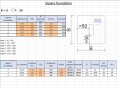
Подбор сечения квадратного фундамента
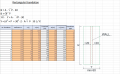
Подбор сечения прямоугольного фундамента


3. Далее производится проверка каждого типа фундамента.
Пример расположен:
R:\000 ANUNU GENERAL\005 STRAP\FOUND\foundation calculations
Проверка фундамента выглядит следующим образом:

RAFT (FOUND SLAB) CALCULATIONS
Расчет фунд подушки можно найти по ссылке:
R:\000 ANUNU GENERAL\021 RAFT CALCULATIONS
Алгоритм работы:
1 Нагрузки
Начинаем расчет со сбора нагрузок на фундаментную плиту. Нам нужны нагрузки Fser для расчета осадки и Fd для расчета на продавливание.
Нагрузки либо собираем в эксель, либо берем из страп 3Д модели.
2 Elastic deformation (осадка)
Считаем на всю площадь плиты. (Таль сказал не делить на части)
Считаем по формуле из георепорта.
В – ширина фундаментной плиты в плане.
Е – модуль упругости грунта
- давление на грунт (разница между фактическим и давлением которое грунт сам может воспринимать без осадки). Максимально допустимое должно быть в георепорте.
Пример: формула из георепорта к проекту 1536.

σ = σfact-σi, где:
σfact = Fser(total) / А – фактическое давление под подошвой фундаментной плиты.
σi = γ * hmin – давление грунта в точке низа копки, при котором грунт уже не двигается от нагрузки вышележащего грунта.
То есть, на глубине 10м, например, у нас уже есть давление на грунт от 10м грунта выше.
Это давление забирает часть нагрузки от здания, оно нам помогает. Поэтому мы ищем худший вариант на плане, то есть минимальная глубина копки и минимальная отметка существующей земли.
В примере, в георепорте к 1536, было написано,что они берут 70% от этого помогающего давления. Поэтому на данной схеме мы использовали именно эту цифру.

То есть, на глубине 8,25м – земля может взять на себя давление = 10,97тон/м2 и при этом не дать осадку.
Поэтому осадку мы будем считать именно на разницу наших давлений.
(есть запись звонка, где Таль это объясняет, в ANUNU GENERAL)
Далее считаем осадку здания по формуле из георепорта.
3 Punching (проверка на продавливание фундаментной плиты)
Для проверки на продавливание нам нужна нагрузка Fd от колонны/стены.
В зависимости от толщины фундаментной плиты, у нас будет меняться площадь продавливания ( используем 1ый критический периметр).


Под площадью продавливания у нас есть давление - a = Ftotal / Araft.
Ftotal – сила общая от всего здания, Fser.
Мы сравниваем эту силу полученную пазными способами: через страп по нагрузкам, через страп во вкладке «weight»,
и посчитанную вручную. Выбираем самое минимальное значение, потому что мы используем ее в помощь.
Мы находим давление под подошвой фундамента, которое компенсирует часть от нашей нагрузки.
Получается мы от расчетной нагрузки на плиту отнимаем нормативную нагрузку помощи грунта.
Vd = P(Fd) - a * A(u1) – сила на которую мы проверяем плиту на продавливание.
A(u1) – площадь продавливания, расстояние от колонны до критического периметра = 2*dm (Таль сказал,в видео где Иран объясняет – ошибка)

(У нас есть эксель для этого расчета, в ANUNU GENERAL. )
Таким образом , мы находим ту часть нагрузки, которая хочет продавить плиту. И на нее проверяем в эксель ее.
Важно! С Талем решили следующие моменты:
- для фундаментных плит - расстояние от колонны до критического периметра = 2*dm
- для фундаментных плит – минимальное армирование = 0,002 (p.5.9.6 IS466 Amendment No. 3)

- коэффициент =1 (или лучше уточнить у Таля для конкретного случая)
- арматуру для фундаментных плит можно использовать больших диаметров(d25, d32) с минимальным шагом 15см, и нижнюю возможно в 2 уровня (в эксель это отражаем как шаг меньший в 2 раза: например, шаг 7,5см )
PILES CALCULATIONS
Программы для расчета
http://www.cubus-software.com/Guests/Produkte/Larix/e_main.html
